Google Meet可以把英文会议整理成文档,但更容易出问题的是:谁会收到笔记,以及“讨论过”是否被写成“已承诺”。下面按一场已安排的英文项目会演示设置与验收思路。内容依据2026年10月14日的官方帮助页整理,未进行真实会议实测。
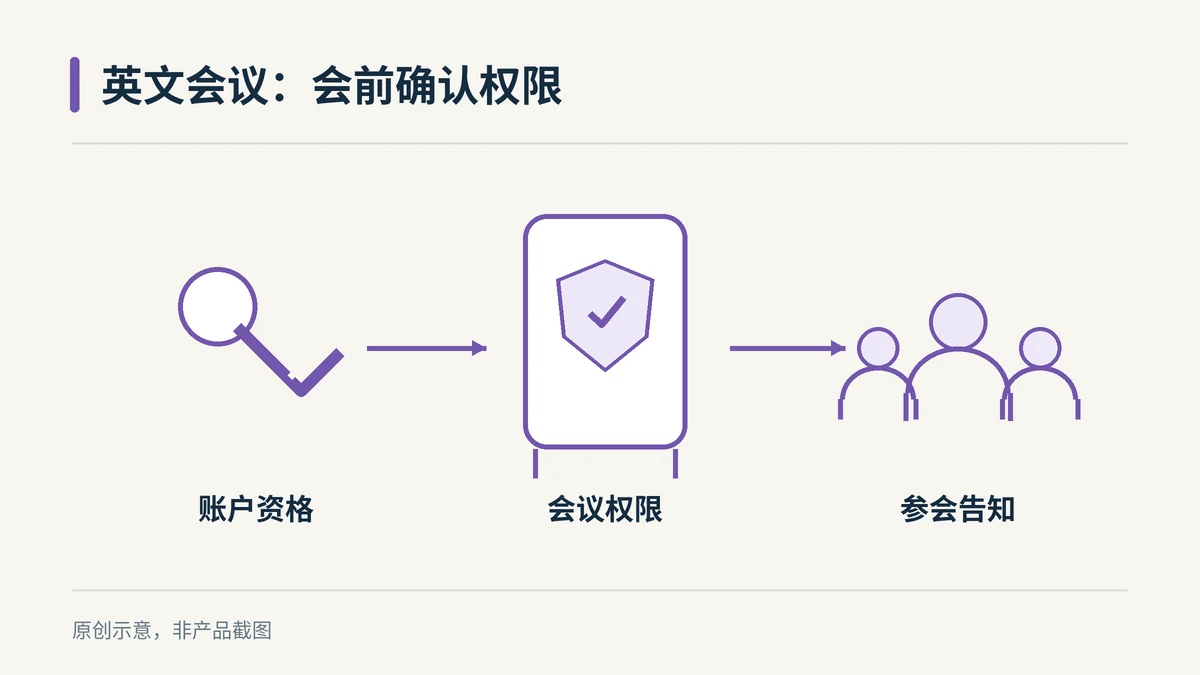
先确认前提:账号、语言和知情
组织者须有包含“Take notes for me”的套餐,例如Workspace Business Standard或Business Plus,并满足管理员设置要求;个人Google AI套餐的权益也应逐项核对。官方列出的支持语言暂不含中文,且一次只支持一种语言。本文适用于英文会议,不能把这套步骤当作中文或中英混讲的可靠方案。参见套餐功能表与语言和设置说明。
会前告知参会者会使用AI笔记,并按组织要求取得同意。准备一份简短议程,写清参会人姓名、项目名称和待讨论事项;另留一份人工记录,专门记金额、截止时间与负责人。
第一步:会前把分享范围设小
在电脑端Google Calendar打开该会议并编辑,确认已添加Meet视频会议。进入“Video call options”→“Meeting records”,启用“Take notes with Gemini”,选择English。
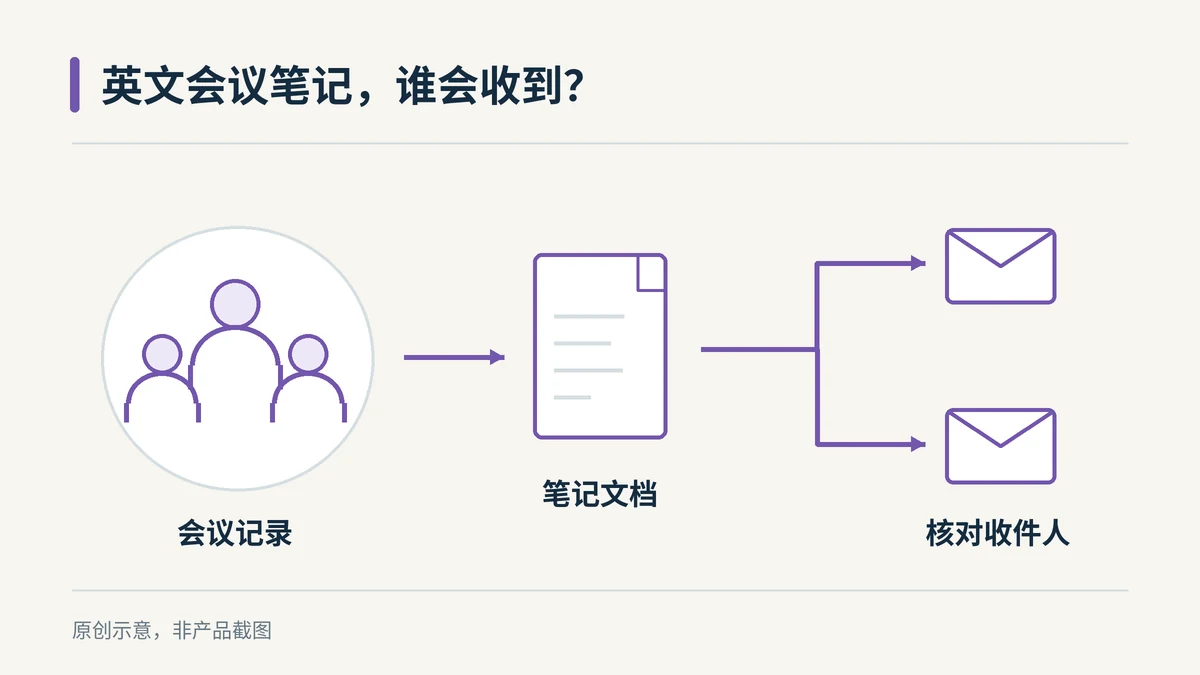
在笔记分享设置中,建议先选“Hosts and co-hosts only”。官方还提供组织内受邀者、全部受邀者等范围。特别注意,“受邀者”按日历邀请计算,可能包含没来开会的人。需要先审核的会议,别把自动分发范围一开始就设为所有人。设置路径见官方设置页。
第二步:开会后确认真的开始记录
入会后点击右上角“Take notes for me”,核对语言与收件范围,再开始记笔记。若显示已开启,应检查当前状态,避免凭记忆判断。部分组织已配置自动记笔记,谷歌也公布了相关管理员与用户默认设置调整。
建议每个议题结束时用一句话确认:“由谁,在什么日期前,交付什么。”尚未决定的事项明确说“待确认”。讨论不宜进入笔记的内容前先停止记录,确认状态后再继续;不要依赖会后删文档来代替事前控制。
第三步:先验收待办,再交付
会议结束后,从回顾邮件或日历附件打开笔记;文件保存在组织者Drive的Google Meet文件夹下。官方提醒,摘要可能不完整或不准确。操作及限制见Meet帮助页。
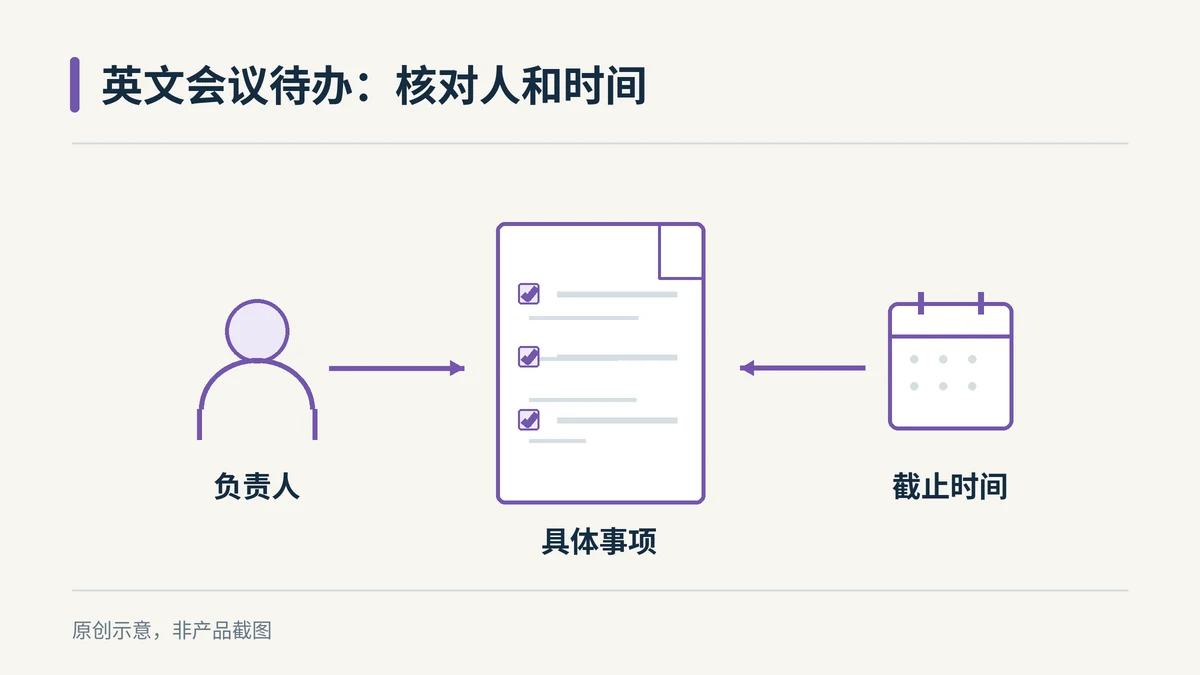
建议逐条检查四项:负责人是否确实接受、截止日期是否含年份及时区、交付物是否明确、状态是已决定还是待讨论。缺一项就标“待确认”,找相关人核实后再补,不让AI猜答案。
例如,下面是人为设计的验收样例:会议说“方案A还要等财务确认”,摘要若写成“决定采用方案A”,应退回修改;会议没指定负责人,就不能把最常发言的人填上。将这些检查结果与人工记录对照,留住更正依据。
最后再检查文档访问权限并分享审核版。若找不到入口,先查组织者套餐、管理员开关与智能功能设置;笔记缺失时回到人工记录补齐,不凭印象重建成“AI记录”。