用Forms Copilot做培训反馈问卷,先生成草稿,再检查题意、填写范围和预览效果。下面这套流程适合收集课程改进意见,目标是一份可审阅的六题问卷,不用于评价员工工作表现。
先确认能用的条件
需要Microsoft 365账户及符合条件的Copilot授权;能打开Forms不代表拥有AI功能。商业授权用户可用聊天窗格,个人用户使用页面顶部的优化栏,并受相应AI额度限制。简体中文在支持语言内,但语言支持不等于地区开放:微软当前说明中国地区(香港除外)存在不可用或不支持的限制,先让管理员确认所在租户的可用性。
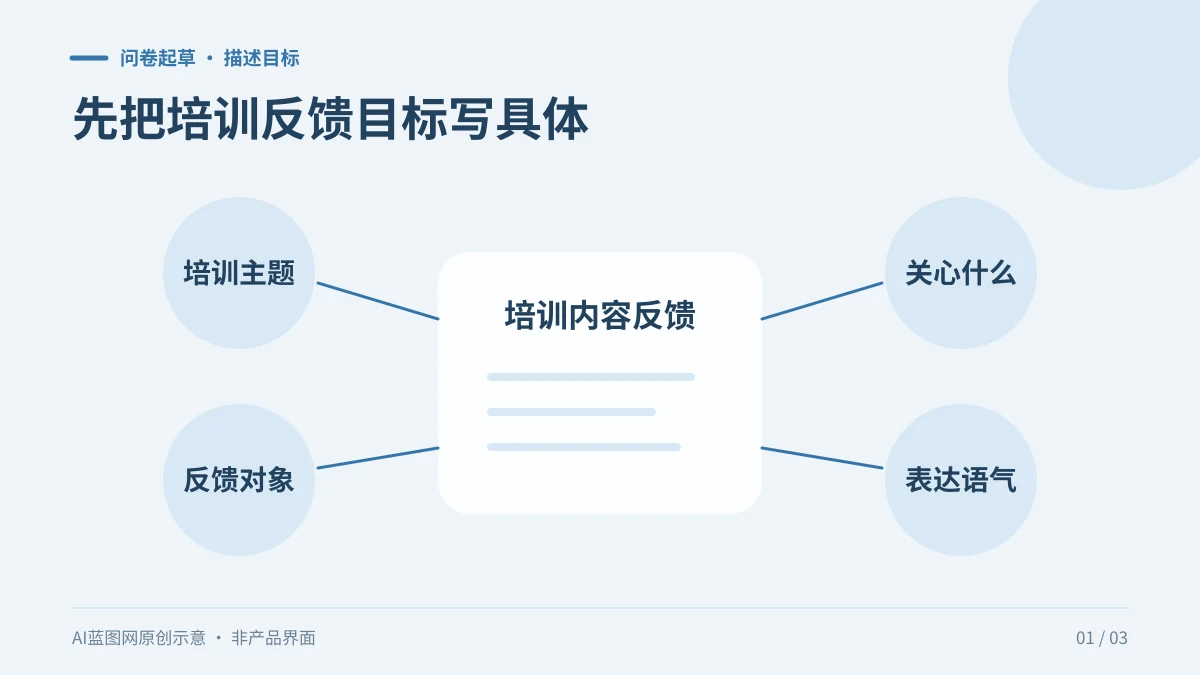
1. 把调查目标写具体
进入Microsoft Forms,新建表单,在Copilot输入框说明对象、主题、题数与语气。可用下面的原创示例:
“为参加过时间管理培训的成人学员创建中文反馈问卷,共6题,约2分钟完成。只调查课程内容、节奏、练习难度和改进建议;4题选择、2题开放回答,不收集姓名、邮箱或部门。措辞中立,每题只问一件事,评分方向一致,必要时提供‘未体验/不适用’。”
2. 生成后先看问题,再保留
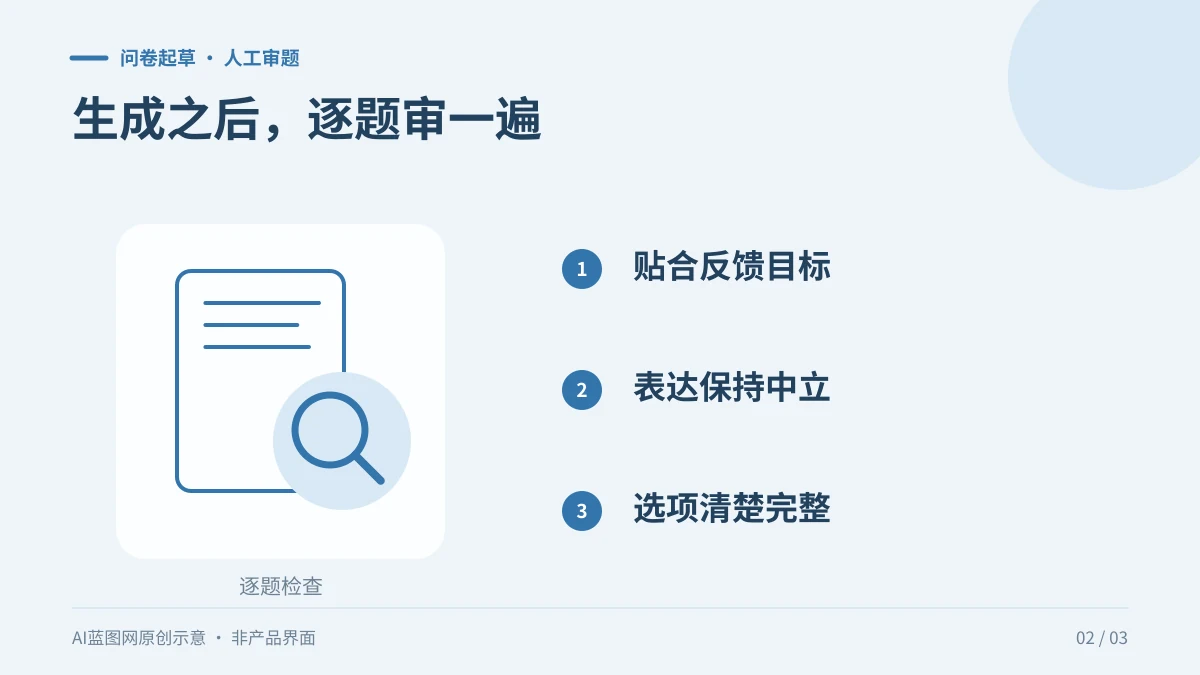
点击“生成”,对不合适的草稿补充要求,确认后选择“保留”。例如,“课程内容和老师讲解是否满意”同时问了两件事,应拆开;“课程是不是很实用”带有引导,应改成中性问法。这里的题数与完成时长是设计目标,仍需试填验证。
3. 核对选项与必答设置
逐题检查单选、多选和开放回答是否选对;评分从低到高保持一致,范围不要重叠。将改进建议设为选答,避免为了提交而随便填字。需要调整时,可要求Copilot重写,最后人工确认题目与选项都保留了原意。
4. 检查姓名记录与填写范围
在“设置”中选定谁能填写。工作或学校账户若限定组织内填写,可取消“记录姓名”;也要删除题目中索要身份的信息。取消记录姓名仍不能保证绝对匿名,少量受访者、回答细节和时间戳都可能让人推断身份。别在邀请里承诺超出实际设置的匿名程度。
5. 电脑、手机各预览一遍
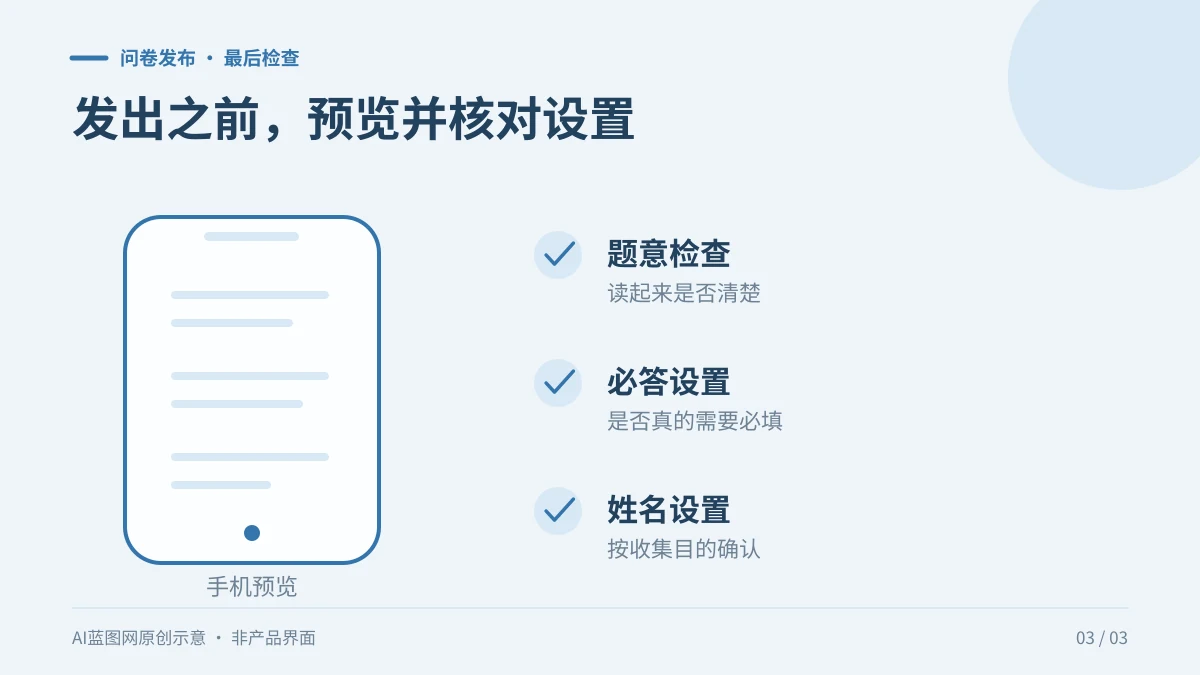
点“预览”,检查长选项是否被挤压、必答是否合理、是否能顺利提交。建议先在测试副本完成试填,确认后再分发正式问卷。
如果没有Copilot入口,先核对当前账户和许可证;暂时不可用,就按同一题目清单手动建表。若生成内容跑题,缩短提示并一次只改一个要求。Copilot生成建议时不联网检索,课程事实、通知时间及隐私说明必须由组织者确认。
资料核验:2026年10月16日。依据官方资料整理,未进行产品效果实测;配图为Ai蓝图网原创示意,非产品界面。