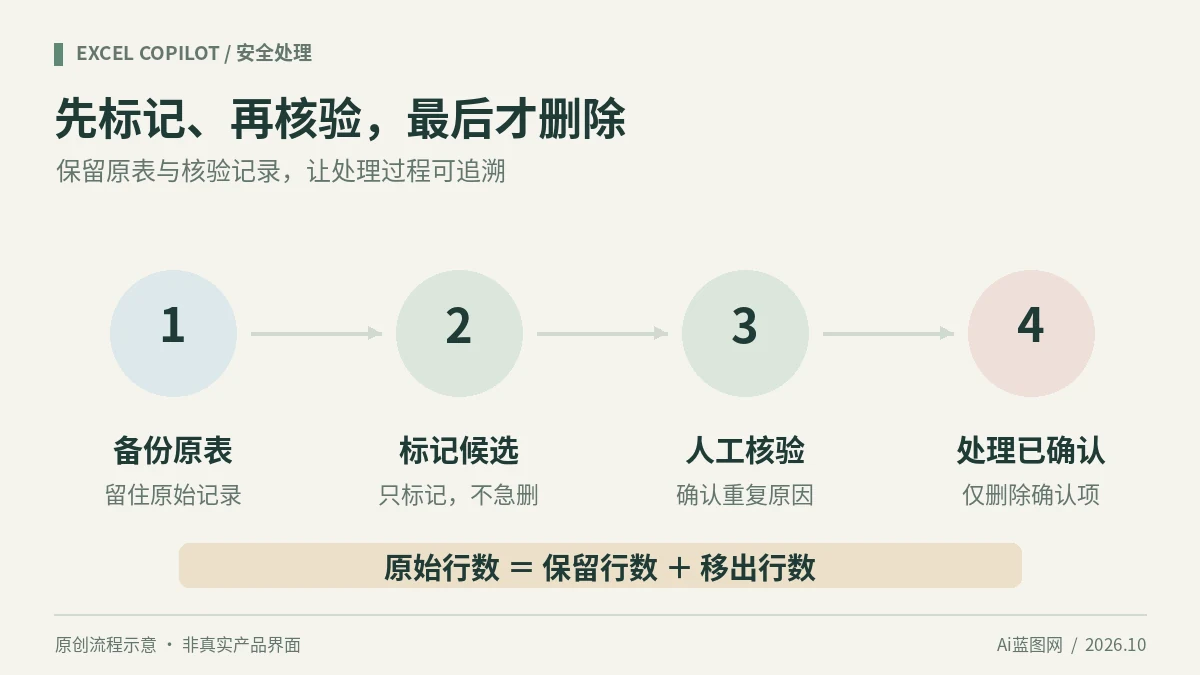
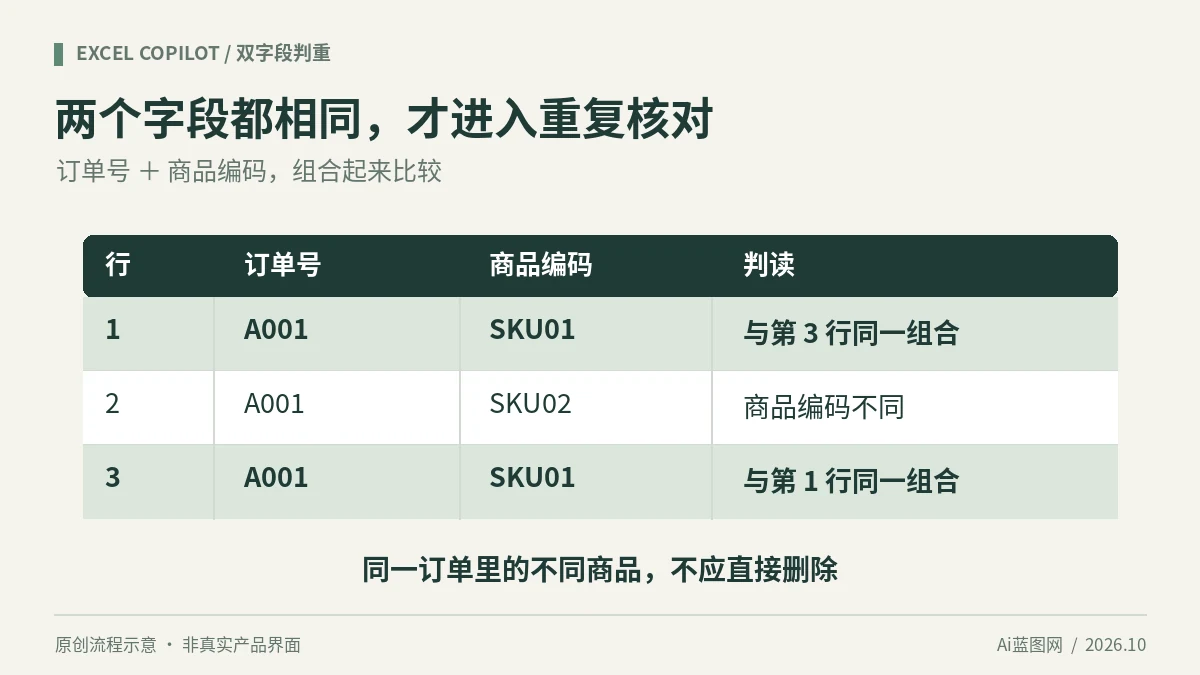
查重复导入的订单明细,先同时比较订单号和商品编码,再核对数量、金额与业务单据。只按订单号删除,容易把同一单里的其他商品一起移走。下面用6行小样生成“待核对、单次、待补全”三种标记,结果正确后再用于正式数据。
适用范围:截至2026年10月13日、已获得Copilot入口的Microsoft 365桌面版;入口受订阅及组织配置影响。没有入口,也可手动填入下文公式。以下是可复核的操作方案,不是完成了真实订单清洗的实测报告。
保留原表,先说明什么算疑似重复
另存一份工作簿,保留原始明细和行号。本文只把“订单号相同且商品编码相同”列为疑似重复;若同一商品允许分批发货或多条明细,应增加发货单号或明细行号,不能直接删行。编号先统一为文本,并检查首尾空格,不要把已经丢失的前导零当成可自动恢复的数据。
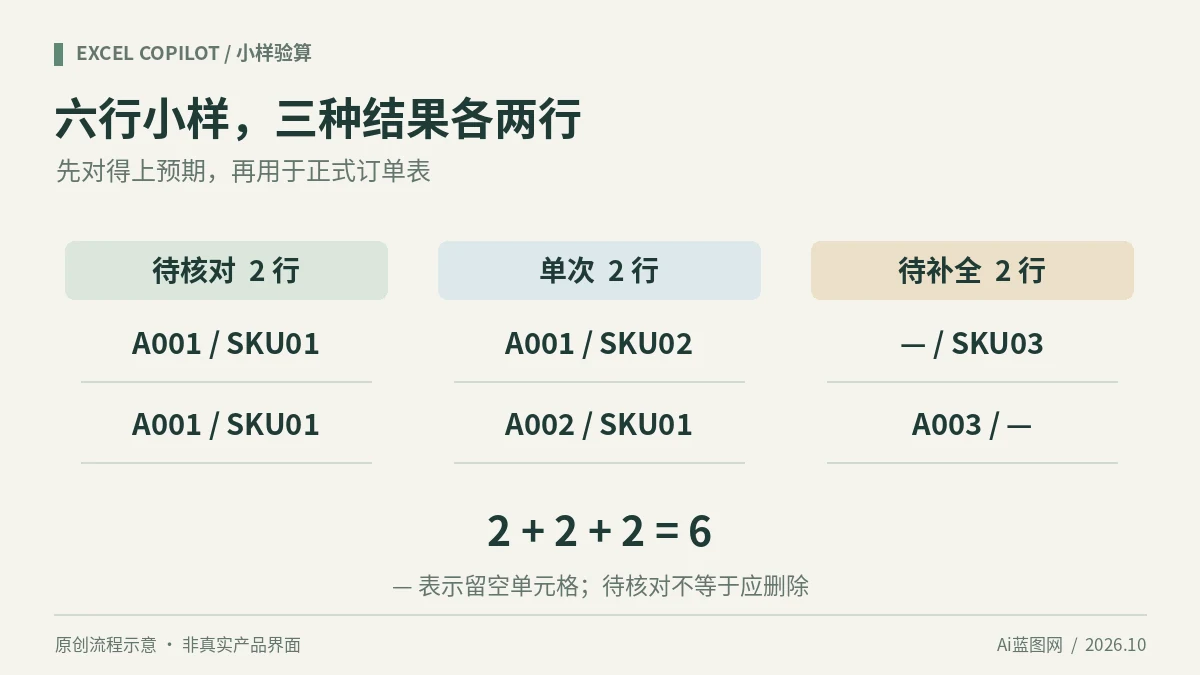
新建“小样”工作表,A1写订单号,B1写商品编码。A2:B7依次输入:A001/SKU01、A001/SKU02、A001/SKU01、A002/SKU01、空白/SKU03、A003/空白。这里“空白”指留空单元格,不要输入这两个字。
让Copilot只给公式,先不改原表
打开Copilot,选择“Chat only/仅聊天”。官方说明该模式不会修改工作簿。输入下面这段要求,核对返回的公式后,再自行粘贴到C2:模式与入口说明
“A2:B7是测试明细,A列为订单号,B列为商品编码。请生成C2公式并解释:任一字段空白标记待补全;两个字段的组合出现多次标记待核对;否则标记单次。比较范围固定到第7行。只返回公式,不改动或删除数据。”
可对照以下公式,再向下填充到C7。Copilot具备生成并解释公式的能力,但结果仍需验算。
=IF(OR(A2="",B2=""),"待补全",IF(COUNTIFS($A$2:$A$7,A2,$B$2:$B$7,B2)>1,"待核对","单次"))
六行结果必须逐个对得上
C2:C7应依次得到:待核对、单次、待核对、单次、待补全、待补全。也就是三类各2行,总数仍为6。A001的SKU02必须保留为单次;那两条待核对记录是一组候选,并不代表应该删除两行。
COUNTIFS按多个条件同时计数,两段范围必须同样大小。本例编号只含字母与数字;含“*”“?”等通配符或需要区分字母大小写时,应另做精确匹配规则,不宜直接套用。任一预期结果不符,就先检查范围、空格和数据类型。
正式处理后,用行数和数量复核
把公式中的第7行改为正式数据末行,填满核对列,筛选“待核对”,对照原始订单确认是否重复导入。将确认移出的记录另存清单,留下原行号、原因和保留行;“待补全”先查来源补齐。微软也建议删除重复值前备份原数据。
最后检查:原始行数=保留行数+移出行数;每个商品的原始数量=保留数量+移出数量。等式通过只能证明数量对得上,仍要抽查移出原因。交付时保留原表、核对副本和移出清单,下一次导入出错才能追溯。