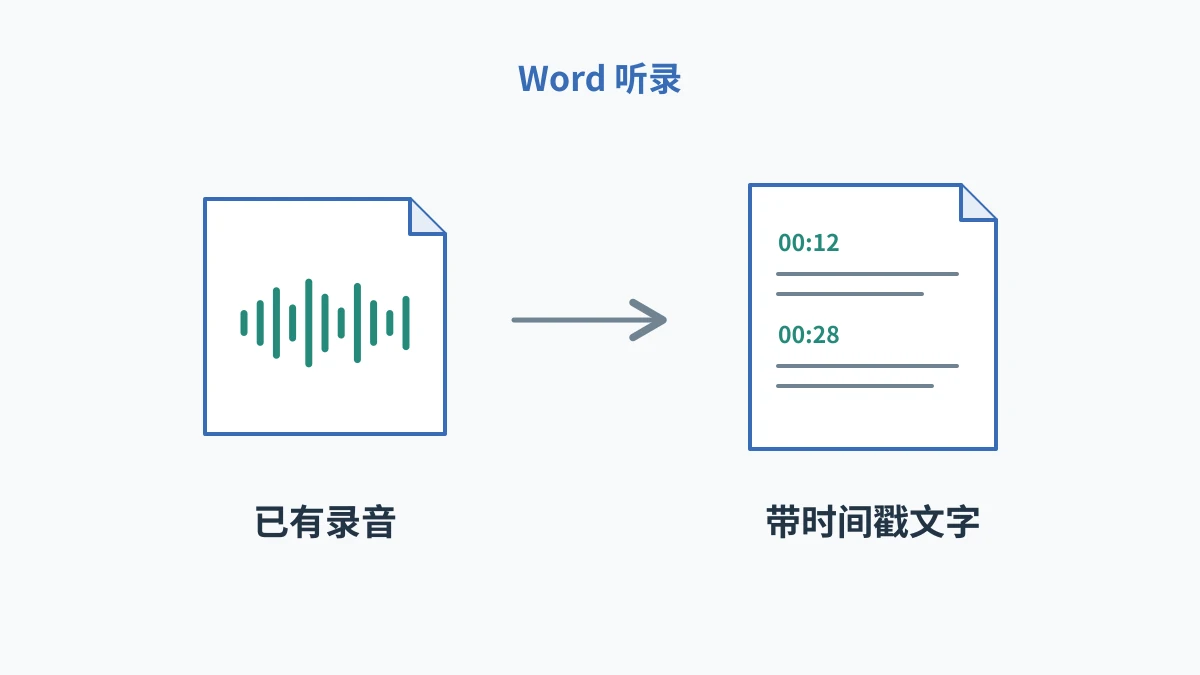
已有会议或访谈录音,可以用Word网页版的“听录(Transcribe)”生成分说话人的文字,再按时间戳回听、修正,最后加入文档。适合已经订阅Microsoft 365、希望少切换工具的人。下面按官方操作说明整理,示例是验收练习,不是识别准确率实测。
开始前准备好这些
用新版Edge或Chrome登录有Microsoft 365订阅的账号,保持联网,并准备获准上传的录音。支持WAV、MP4、M4A和MP3。官方语言列表包含中文普通话和粤语;普通订阅每月上传音频转录额度为300分钟,先在账号中查看剩余额度。查看微软官方听录说明。
若看不到入口,先核对登录账号、订阅和组织设置。本文走网页版流程,不假定所有Word桌面版本都有同样功能。涉及客户、同事或受限资料时,先确认录音及上传权限;可用一段无敏感信息的短录音检查流程。
上传后,先校对再插入
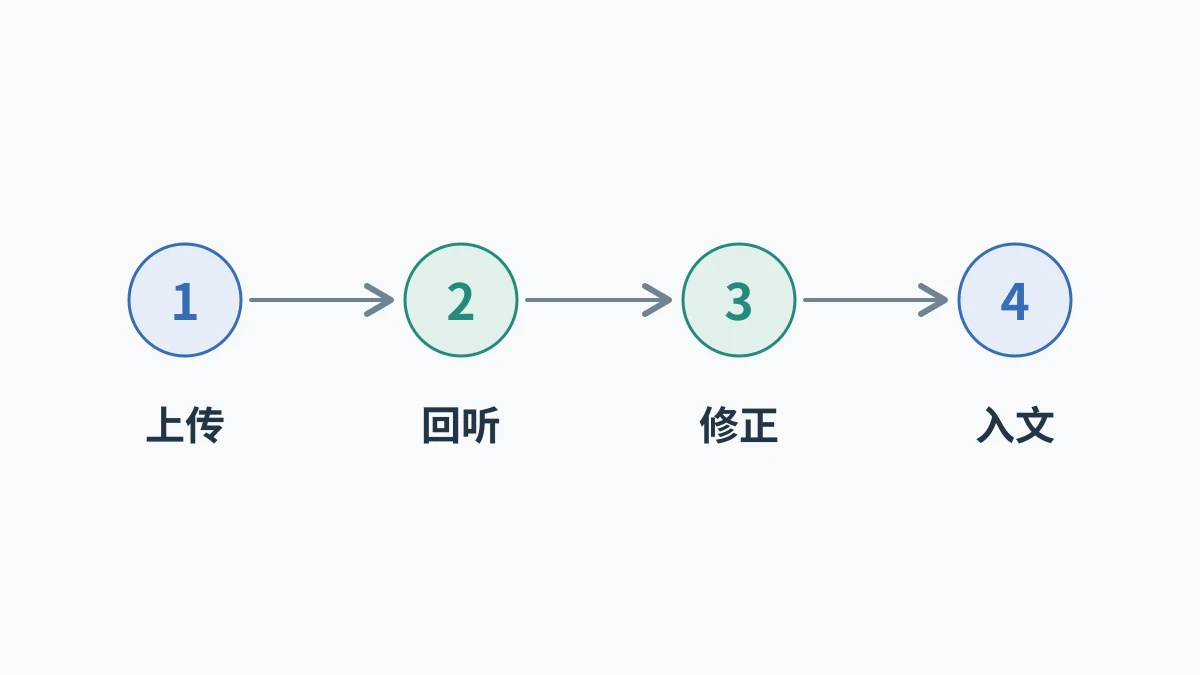
- 打开入口。新建文档,在“主页/开始”中展开“听写”,选择“听录”,再点“上传音频”。如出现语言选项,选与录音一致的语言。
- 等待转录。处理期间保持听录窗格打开。长录音可能需要接近录音本身的时长,不必反复上传;先确认任务状态。
- 改说话人与错字。点击时间戳回听该段,进入编辑后修正文句。确认身份后再把“说话人1”等标签改成人名;若要批量替换同一标签,先抽查它有没有混入别人的发言。
- 加入正文。校对后选择“全部添加到文档”,或只插入需要的片段。侧栏里生成文字,还不等于内容已经写进正文。
用三句话验收,不只看有没有文字
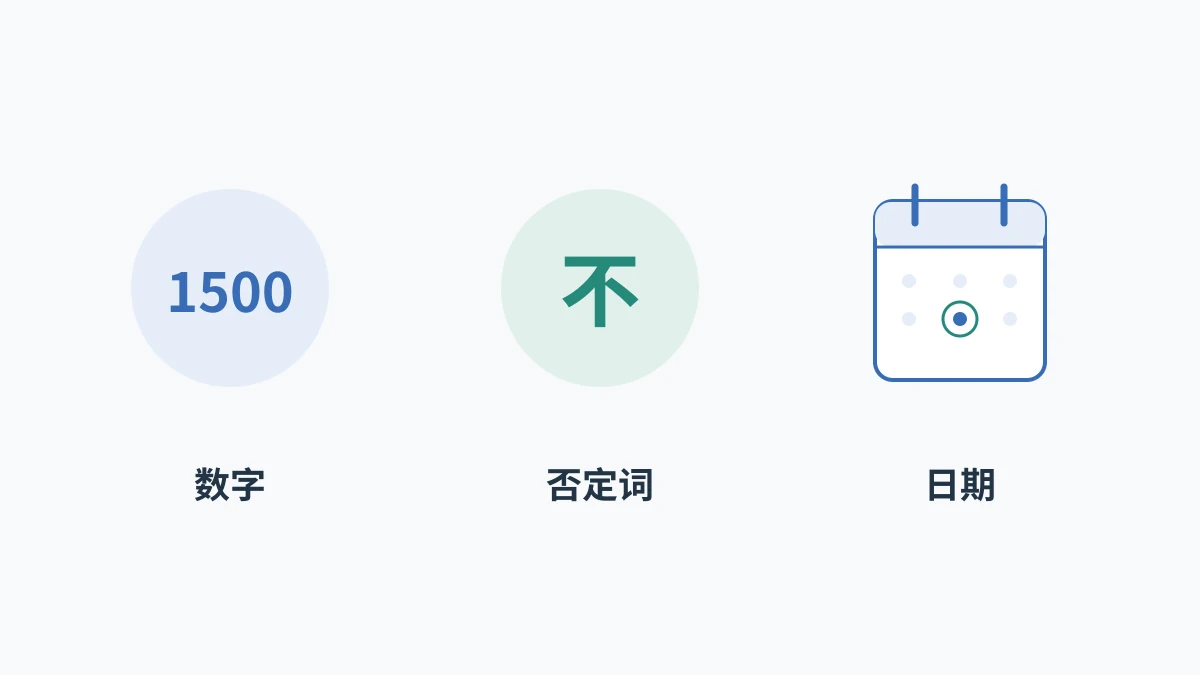
下面是一段可自己录制的练习:甲说“周三之前先做十张样图”;乙说“先别发布,客户还没确认”;甲补充“预算是一千五,不是一万五”。练习时保留原话,观察人名标签、数字和否定词有没有出错。
验收后应能准确写出:交付物是十张样图,时限是周三之前,发布状态是等待客户确认,预算为1500。真实项目中还要把“周三”补成核实后的具体日期;听不清的金额或负责人标为待确认,不靠上下文猜。
先抽听开头、中段和结尾,再完整回听涉及金额、承诺、日期及否定词的句子。如果多人抢话导致标签经常混乱,就保留时间戳逐段判断,暂缓整篇批量改名。
最后检查录音保存位置
录音会保存到OneDrive的“Transcribed Files(听录的文件)”文件夹。共享Word文档默认不等于对方能播放录音;确需共享音频时,还要核对音频文件权限。交付前重新打开文档,确认正文、说话人和关键句已保存,再用接收方实际权限检查可访问的内容。
如果交付目标是视频字幕文件,可继续查看本站的Clipchamp字幕校对与SRT导出流程。
资料核对:2026年10月10日(北京时间)。操作与额度依据微软官方文档,实际入口以账号和组织设置为准。