Clipchamp 可以为含人声的视频生成自动字幕,并下载 SRT 字幕文件。中文口播的稳妥做法是:先完成主要剪辑,再按实际语言转录,校对文字与画面,最后分别保存视频和字幕。自动字幕可免费使用,但不能代替人工审核;本文按官方文档整理,未做识别准确率实测。
开始前:确认语言、费用与音频权限
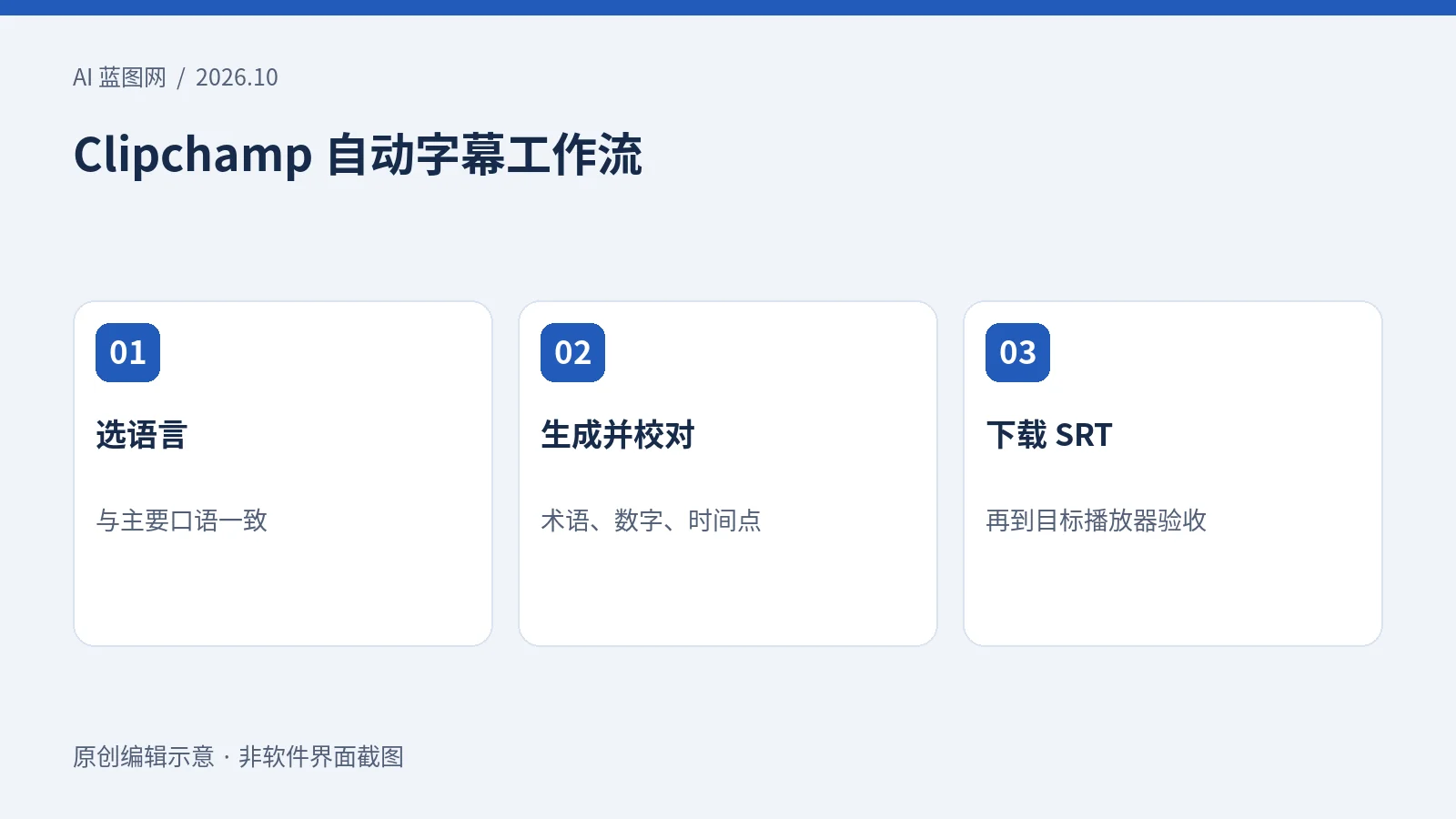
官方字幕页说明,自动字幕一次识别一种语言。中英交替较多的课程,应先试一小段,并预留英文术语校对时间,不宜期待一次转录自动处理所有语言。
个人免费方案包含 AI 字幕与最高1080p无水印导出,付费素材等权益另看方案说明。自动转录会使用 Azure 云端服务处理音频,未获允许的会议录音、客户资料不应直接提交。此处讨论的是视频编辑器,企业视频播放页的转录管理是另一套入口。
个人版生成中文字幕的四步
- 导入含清晰人声的视频,将素材拖入时间线。
- 打开预览区字幕图标或右侧“字幕”面板,开启自动字幕。
- 选择与口播匹配的中文语言项,确认是否过滤不当用语,再点“转录媒体”。具体语言以当前下拉列表为准。
- 生成后播放核对;在文字稿中双击错误词语进行修改。菜单路径见微软自动字幕指南。
建议先完成删段、重排与变速,再进入逐句校对。字幕依赖视频时间轴,后面继续大改,会让已经验收的时间点失去参考价值。涉及事实准确的内容,应回听原声,不要凭文字顺口程度改写。
中文校对分三轮,先查高风险错误
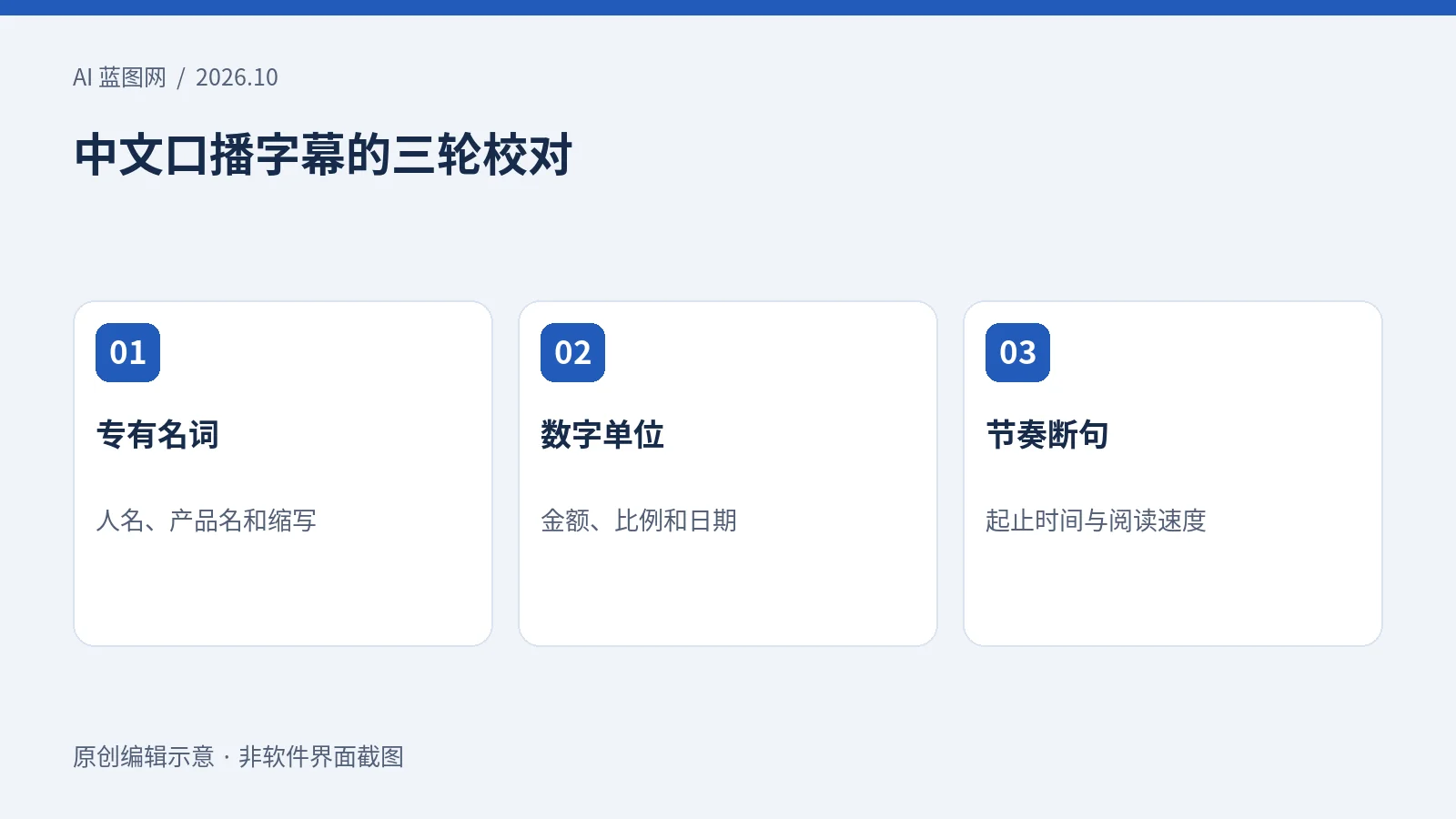
第一轮:人名、产品名、数字与单位
在旁边准备一张术语表,统一品牌拼写、缩写和简繁体。优先检查价格、百分比、日期及型号。例如“十五”和“五十”只差一个音,却可能改变整段意思;数字正确但单位错误,也应视为未通过。
第二轮:否定词与句子边界
逐句回听“可以/不可以”“已经/预计”等决定语义的词。长句按完整意思检查停顿,避免前一屏留下半个条件,后一屏才出现结论。不要为了简短删除关键限制或风险提示。
第三轮:手机上的可读性
缩小预览,检查字幕是否遮住演示按钮、人脸或画面里的关键数字。明暗背景切换处尤其要看清。每屏文字应能在停留期间读完;若读不完,先考虑调整表达与节奏,而不是继续缩小字号。
SRT 在哪里下载?先区分账户版本
个人版在字幕面板选择“下载字幕”;工作版通常在文字稿面板的“…”菜单选择下载为 .srt。官方支持页分别列出了两套路径。修改完文字后重新下载,避免交付旧文件。
保留画面字幕导出的视频,适合希望观众直接看到字幕的场景;需要平台字幕开关时,则准备隐藏画面字幕后导出的视频,并另交 SRT。个人版“隐藏视频中的字幕”会保留文字稿,具体说明见官方操作教程。不要把关闭自动字幕与隐藏显示混为一谈。
交付前做一次独立检查
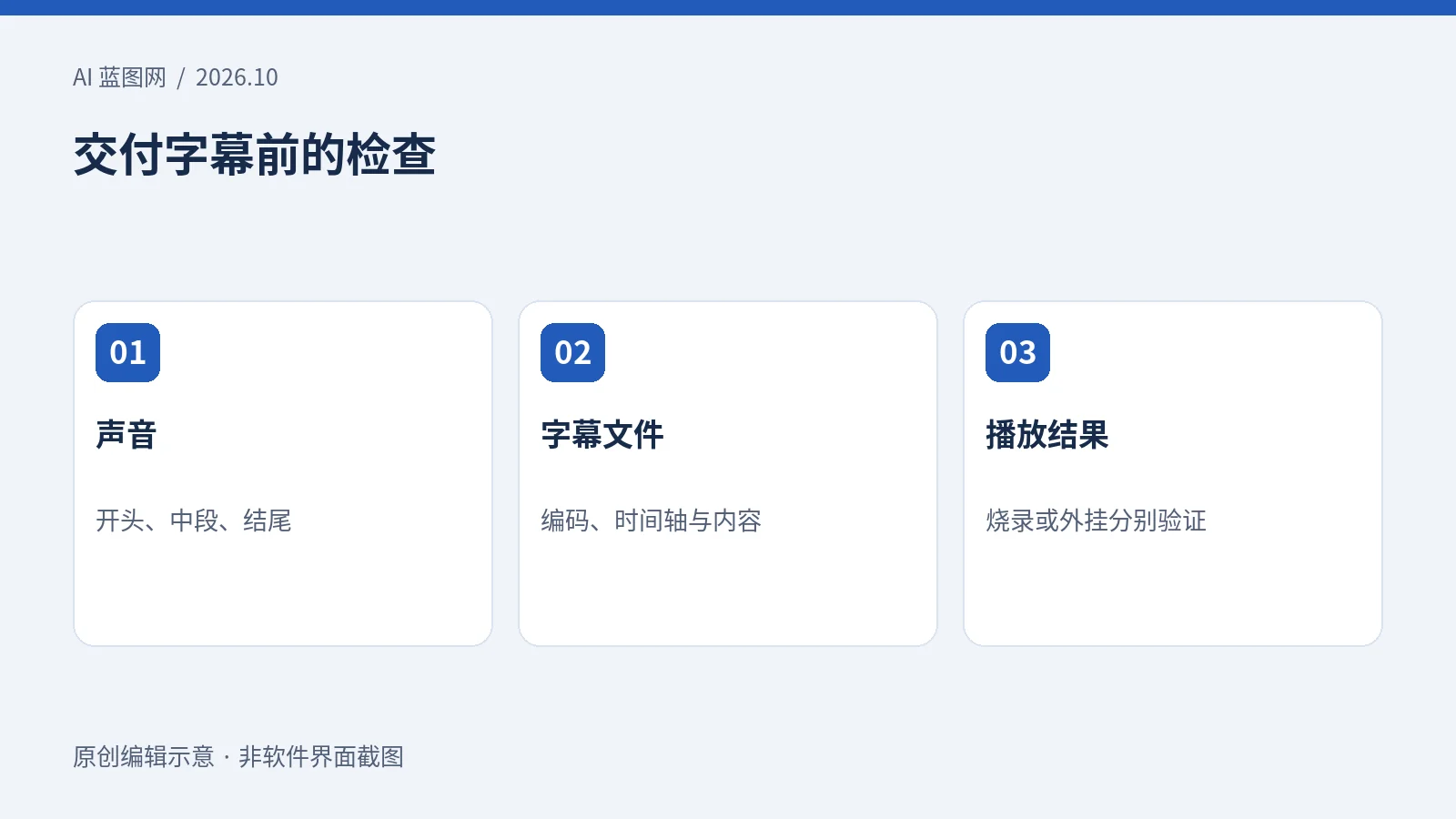
建议统一命名为“项目名_日期_zh”,将视频与 SRT 放在同一文件夹。在目标播放器或发布平台预览开头、中间、结尾及剪切点,确认文字无乱码、时间对应,而且没有两层字幕。只核对编辑器里的预览,无法发现交付时选错版本的问题。
如果生成失败,可先重开编辑器,再用另一段含人声的素材测试;企业网络问题交由管理员排查。对于持续识别错误的片段,保留原音并人工校正,往往比反复生成更容易控制质量。
资料核查:2026年10月6日。引用的 Clipchamp 操作博客更新于2026年6月12日;界面及账户权益可能调整。