旅行照片里一根电线穿过天空,或者路人刚好走进画面,Photoshop的移除工具能少做不少手工涂抹。不过,我更想先解决一个小问题:如果电线消失时,连自行车辐条或栏杆也被擦掉,怎样只恢复出错的地方?下面按Adobe当前官方说明整理一套流程,重点是让修改可检查、可撤回,没有虚构实测效果。
1. 动手前,先想清照片用来干什么
这套方法适合允许修饰的旅行照、创意配图或已获得授权的宣传素材。新闻纪实、事故记录、证据照片以及需要如实展示的商品缺陷,我会保留原貌。删掉一个物体可能改变读者对现场的理解,不能只以画面干净为标准。
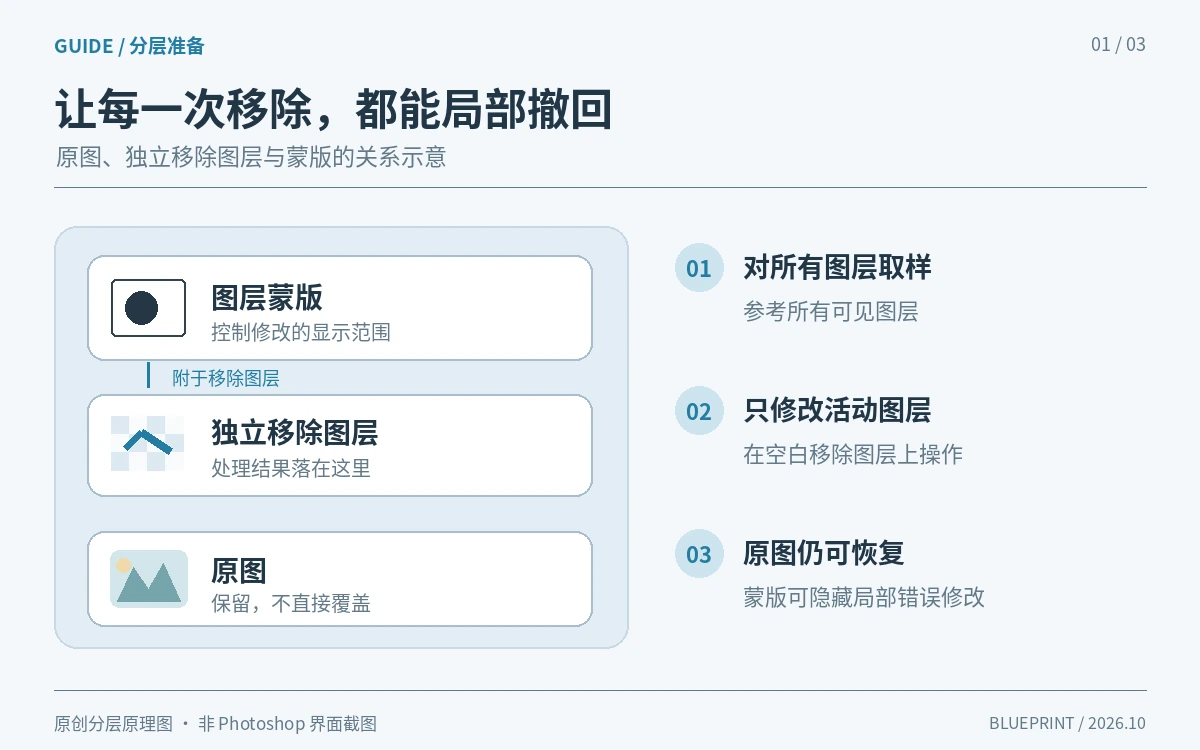
打开照片后先另存工作文件,再在原图上方新建空白图层,命名为“移除电线”。选择移除工具,开启“对所有图层取样”(Sample All Layers)。Adobe帮助页说明,这样会参考所有可见图层,但修改只落在当前活动图层上。别在唯一一张原图上直接覆盖。
2. 看懂模式,再决定在哪里处理
当前移除工具说明列出三种生成式AI模式:Auto由Photoshop选择方式;开启生成式AI时可选Cloud或Device;关闭则不使用生成式AI。Device是在模型下载后由设备本地处理,Cloud使用云端处理。初次本地运行可能更慢,硬件不满足时Device不可用。
我会先确认素材是否允许云端处理,再选模式。客户未公开产品、内部场景或带个人信息的照片,按组织允许的处理环境操作。选择Device也不代表Photoshop的所有同步与共享功能都自动关闭,工作文件的保存位置仍要单独检查。
Device不是普通电脑都能直接开启。官方硬件要求对端侧模型有单独门槛,例如Mac需要M1 Pro或更新芯片、至少24GB内存及macOS Tahoe 26.4或更新版本。按钮不可用时先核对系统与设备,不要反复重装,也别把普通移除工具要求和端侧模型要求混在一起。
3. 去电线和去路人,操作节奏不一样
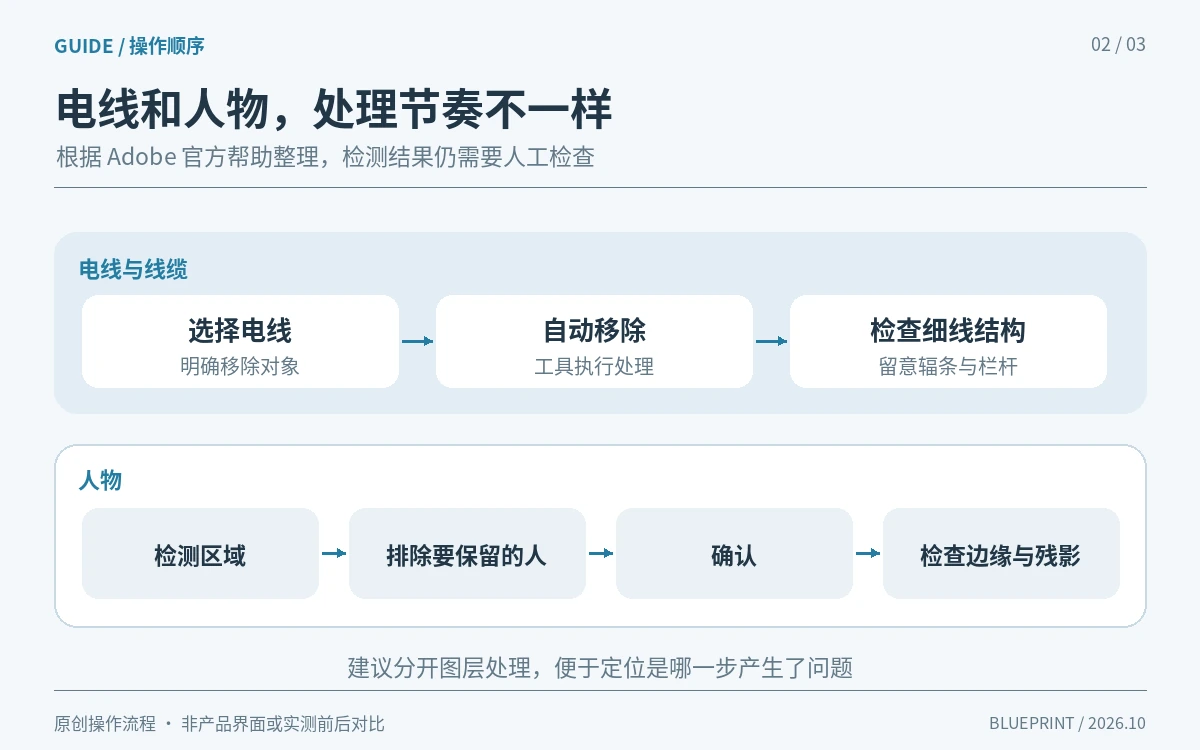
在“查找干扰物”(Find distractions)中选择“电线和线缆”(Wires and cables),工具会自动执行移除。选择“人物”(People)后,则先检查检测出的区域,修正选择,再点击勾选按钮确认。需要保留的人必须在提交前排除,不能默认每个人都属于干扰。
我建议把电线和路人放在两个独立图层处理。一张图同时清理十几处,出了问题很难判断是哪一步造成的。先做一种,再切换图层可见性比较;人物靠近建筑边缘、树枝或其他主体时,尤其要放大检查轮廓是否完整。
如果画面里还有零散小物,可以再尝试“常见干扰物”(General distractions),同样先审查检测区域。我的原则是只处理已经明确决定要删的对象,不让“自动检测”替自己决定照片内容。
4. 误删了细节,用蒙版找回来
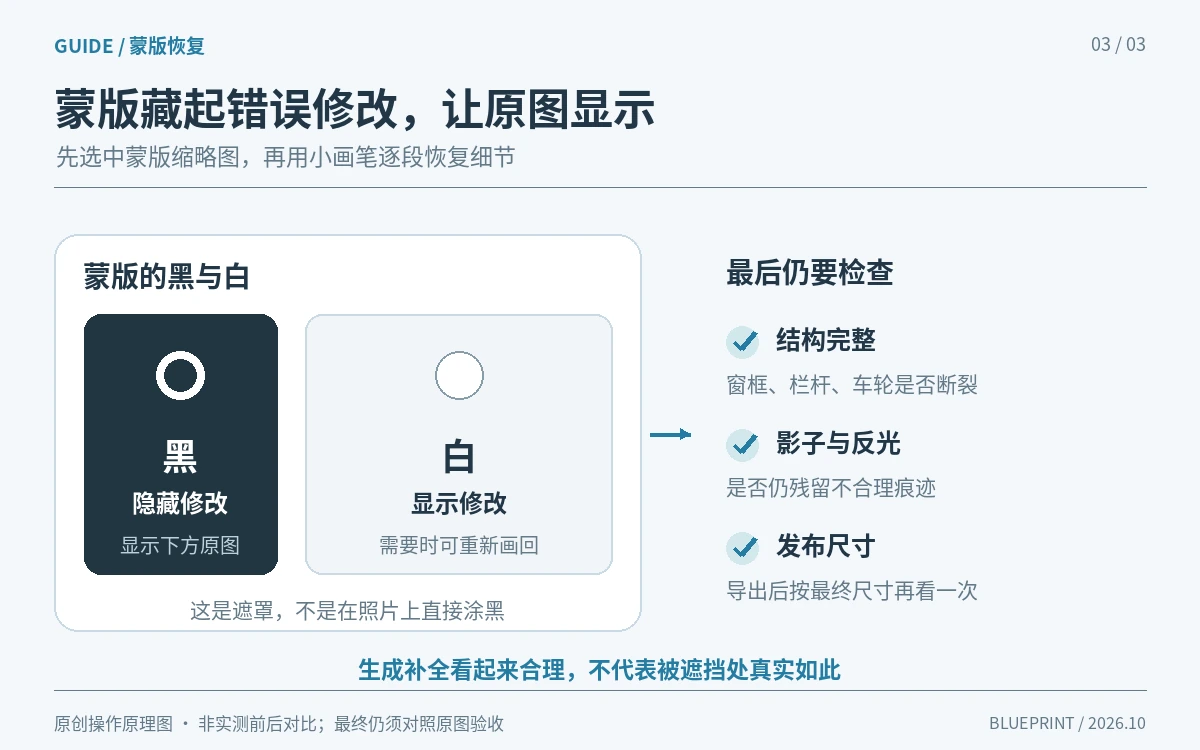
Adobe官方教学演示过一个很实际的问题:去电线时,自行车的一部分也被误删。由于调整放在独立图层上,可以给该图层添加蒙版,用黑色画笔遮住错误修改,让下面的原图重新显示;需要恢复修改时,再用白色画回去。
我会先把画面放大到100%,对照原图确认误删范围,再用较小的画笔逐段恢复。注意选中的是蒙版缩略图;如果直接在照片图层上涂黑,做的就不是遮罩了。处理完缩回适合屏幕大小,检查恢复区域是否突兀。
还有一种情况要停下来:被删物体挡住的大面积背景,本来就没有完整记录在照片里。生成结果只能给出看起来合理的补全,不能证明那里真实长什么样。遇到文字、招牌、复杂建筑结构,我会优先保留原样、局部裁剪或换图,避免为了清理背景又编出细节。
5. 导出前,用三轮检查结束这张图
- 看结构:检查窗框、栏杆、地砖、车轮与地平线,有没有断裂、弯曲或重复纹理。
- 看痕迹:留意人物原来的影子、反光和接触位置,主体消失后是否仍留下不合逻辑的残影。
- 看用途:按最终发布尺寸打开导出文件,确认主体、文字和信息含义都符合原来的使用目的。
这些是我的验收建议,不代表工具保证能自动修好。保存带图层的工作文件,再单独导出发布版;给文件名加上用途或版本,原图继续保留。交给别人时,写一句“已清理背景电线、保留人物与建筑”,能减少接手者来回猜测。
对我来说,这类AI修图真正省下的,是找对象和重复涂抹的时间。独立图层、蒙版和最后的人工检查值得留下,它们让一次不满意的处理只需要局部修正,而不必从头重来。
资料来源与核对说明
- Adobe Help:移除电线、人物和常见干扰物(2026-08-18更新)
- Adobe Help:移除工具与Device、Cloud处理方式(2026-08-18更新)
- Adobe Learn:去除电线与用图层蒙版恢复误删内容
- Adobe Help:移除工具及端侧模型硬件要求(2026-08-18更新)
资料核对日期:2026年10月6日。功能、路径与端侧要求依据上文Adobe官方页面;素材判断、分层命名及验收顺序为编辑建议,界面可随版本和语言变化。