Gemini Daily Brief是Google为符合条件的个人账户提供的个性化日程摘要。官方帮助中心说明,它可以从连接的Gmail、Google日历和Gemini对话中提取重要事项,并分为“Top of mind”和“Looking ahead”两部分。资料核验日期为2026年8月9日。本文围绕“怎么开启、它从哪里取信息、怎样控制隐私”给出操作指南,功能可用性会随地区、账户和订阅变化。
先看结论:先确认账户条件,再连接最少的应用
Daily Brief适合需要每天整理邮件、日程和目标的人。当前官方帮助页列出的条件包括:18岁以上、美国地区、个人Google账户、Google AI Plus/Pro/Ultra订阅、已连接Google Workspace并打开Memory;帮助页同时注明目前只提供英文,并支持Gemini移动应用和网页版。开始前先核对账户是否满足条件,再决定连接哪些应用。
| 检查项 | 官方帮助页说明 | 用户动作 |
|---|---|---|
| 账户类型 | 个人Google账户,不支持工作、学校或受监管账户 | 确认使用的账号与组织政策 |
| 地区与年龄 | 当前要求美国地区和18岁以上 | 以账户页面显示为准,不使用虚假地区信息 |
| 订阅 | 需要Google AI Plus、Pro或Ultra订阅 | 查看订阅权益和扣费规则 |
| 数据连接 | 需要连接Google Workspace并开启Memory | 只连接完成任务所需的应用 |
| 语言与入口 | 目前仅英文,可在Gemini网页或移动端访问 | 准备英文阅读和反馈方式 |
开启Daily Brief的五步流程
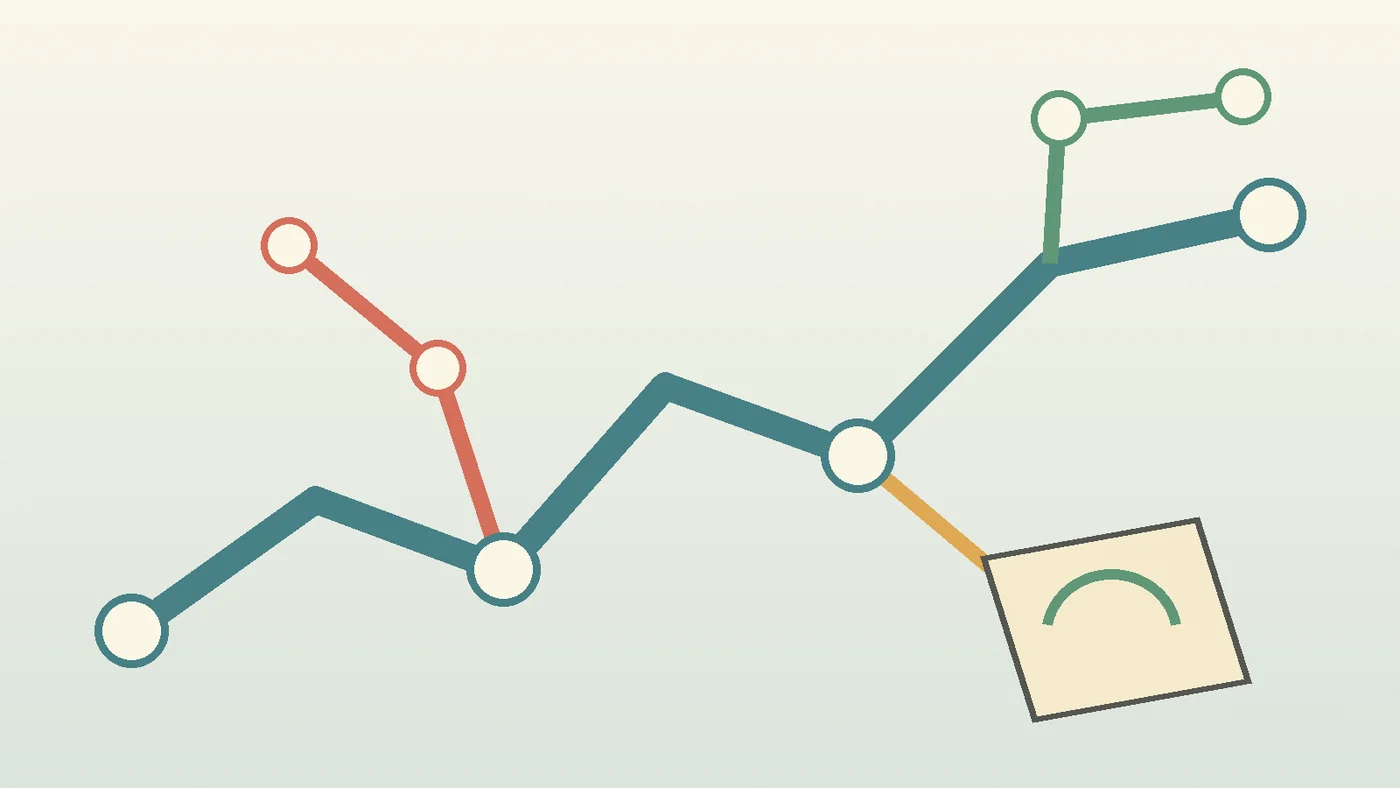
- 进入Gemini:打开gemini.google.com或移动应用,使用个人Google账户登录。
- 检查Personal Intelligence:按官方帮助页连接Google应用,并确认Memory处于开启状态。
- 打开Daily Brief:在侧边栏找到Daily brief入口;如果看不到,先检查地区、订阅和账户类型。
- 阅读来源:对每条摘要打开更多菜单,查看它引用的邮件、日历或对话来源。
- 给出反馈:对项目标记完成、暂不处理或提供有帮助/无帮助反馈,让后续摘要更贴近你的目标。
两块内容分别解决什么问题?
“Top of mind”偏向今天需要行动的事项,通常来自Gmail、日历和Gemini聊天;“Looking ahead”关注更长期的目标与建议。Google的产品介绍还将Daily Brief描述为会在夜间整理信息、连接任务并给出下一步建议。它更适合作为晨间入口,关键决定仍应回到原始邮件、日历和任务中确认。
隐私与准确性检查清单
- 最小连接:先只连接日历和一个工作邮箱,观察摘要是否有用,再决定是否增加来源。
- 来源回看:每条重要建议都打开来源,确认时间、收件人、附件和上下文没有被截断。
- 敏感信息:避免把不必要的财务、医疗、客户或家庭信息放入可连接的对话。
- 反馈与删除:根据帮助页提供的入口完成反馈、标记或关闭,并定期检查Gemini活动设置。
- 暂停开关:在设置与帮助中的Personal Intelligence里关闭Daily Brief,观察是否符合预期。
适用条件
- 日程和邮件已经有稳定的分类、标题和截止时间。
- 用户愿意每天花几分钟核对摘要来源,并手动修正错误。
- 个人账户和所在地区满足官方帮助页列出的资格条件。
限制与风险
- 目前官方帮助页标注仅英文和特定地区,开关可能不会出现在所有账号中。
- 摘要由模型生成,可能遗漏、误解或排序错误,不能代替原始记录。
- 连接更多应用会带来更丰富的上下文,也会扩大个人信息被处理的范围。
- Google产品、订阅和隐私设置会更新,操作前应查看当前帮助中心。
FAQ
为什么我的Gemini里没有Daily Brief?
优先检查个人账户、美国地区、年龄、Google AI订阅、Workspace连接和Memory开关。官方也可能分批开放功能,满足条件仍不代表立即可见。
Daily Brief会自动发送邮件吗?
帮助中心将它描述为Gemini应用内的摘要入口,用户可以在网页或移动应用的侧边栏查看。是否有其他通知方式要以当前账户界面为准。
可以只读取日历,不读取Gmail吗?
连接应用前可以按最小必要原则选择范围。关闭某个连接后,摘要可用信息会相应减少,具体开关位置以当前Personal Intelligence设置为准。