Microsoft 把新 Copilot 分成 Home、Code 和 Autopilot 三个核心入口。看名字容易觉得只是换了导航,其实它们对应三种很不同的工作:Home 管当下的问题与文档,Code 用来搭工具和解决方案,Autopilot 承接持续运行的任务。
如果让我帮一个团队试用,我不会一开始就追求“全部自动”。我会先用 Home 验证信息与权限,再用 Code 做一个范围小的内部工具,最后才把稳定、可观测的任务交给 Autopilot。
资料核查日期:2026 年 10 月 1 日。三个入口的定位来自 Microsoft 9 月 25 日官方公告,月度功能和滚动发布信息来自 Microsoft Copilot 2026 年 9 月更新。
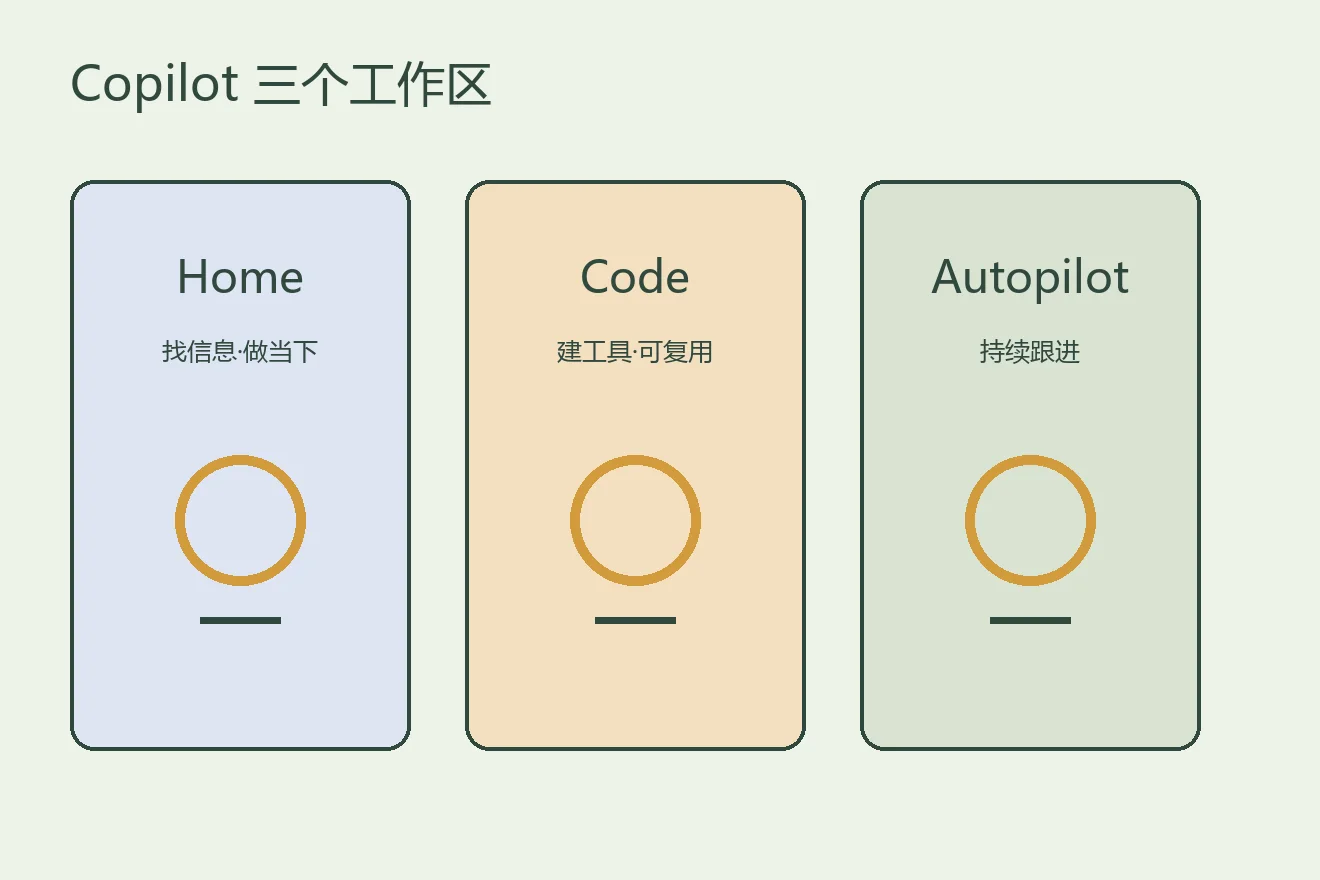
三个入口到底怎么分?
| 入口 | 你正在解决的问题 | 适合的第一个小任务 |
|---|---|---|
| Home | 我现在要找信息、写文档或推进一件事 | 根据会议记录整理行动项,再在 Word 里完善初稿 |
| Code | 我想做一个可重复使用的工具或流程 | 把每周表格整理成固定格式的内部小应用 |
| Autopilot | 某个任务要持续跟进,不应每次从头启动 | 定期整理一个明确来源的变化,异常时提醒人工处理 |
Home 还把 Chat、Cowork 和 Office 放在同一个起点。这对普通使用者最容易理解:你可以在对话里理清问题,再转到 Word、Excel 或 PowerPoint 处理产物。Code 依托与 GitHub Copilot 相关的底层技术,重点是建立可运行的解决方案。Autopilot 则是持续、主动和个人化的代理形态。
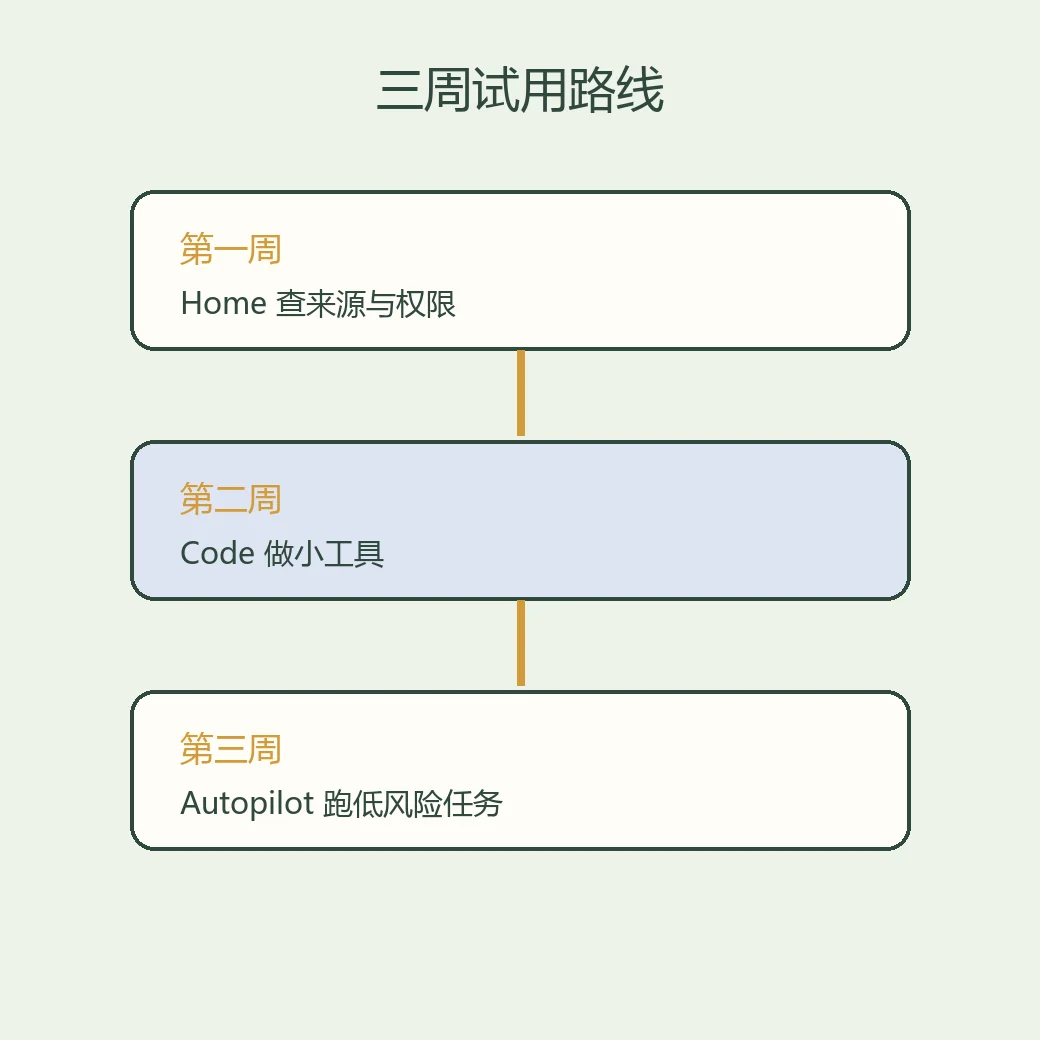
我会按什么顺序试?
第一周:只用 Home,找出“资料从哪来”
先不追求省多少时间。我更关心 Copilot 能看到哪些文件、引用能不能回到原文、回答中的日期和负责人是否正确。Microsoft 在月度更新中还提到插件、连接器和 Work IQ 的增强,这让数据边界比“能不能答”更值得先查。
第二周:用 Code 封装一个可验收的工具
选一个输入与输出都很清楚的任务。比如把销售明细按固定列名清理,输出异常行和一份汇总。验收时要看错误输入、空文件、重复数据和权限不足时会发生什么。如果工具还需要人每次手动救火,就不该急着交给 Autopilot。
第三周:只让 Autopilot 跑可回退的任务
我会先选只读或低风险的任务,定义启动条件、结束条件、失败后怎么通知,以及哪些动作必须由人确认。持续代理最需要防范的是在错误条件下反复运行,且很久才被发现。
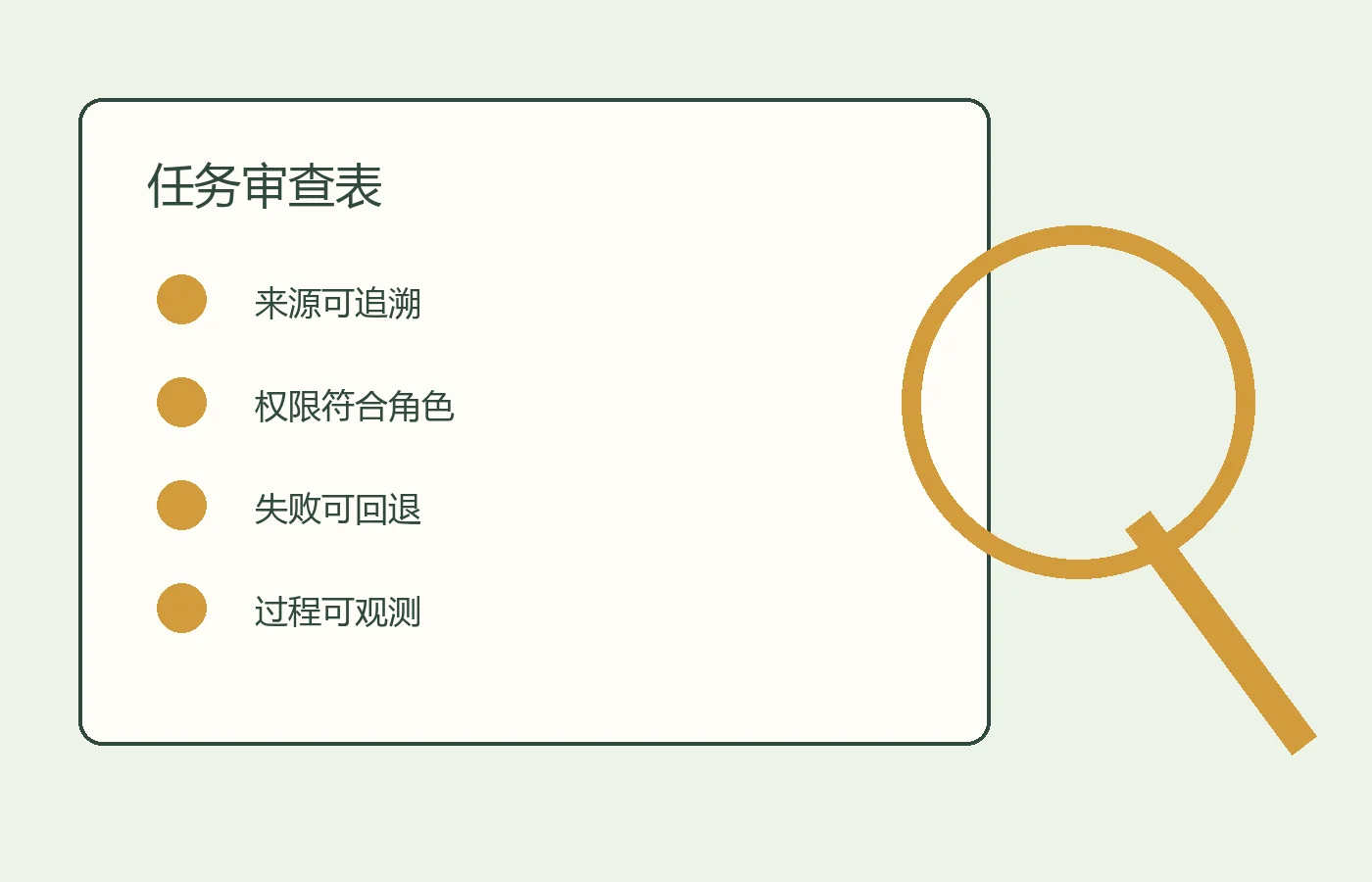
评估时别只看“它做出来了”
- 来源:结论能否定位到正确文件、数据表和日期。
- 权限:不同角色看到的内容是否符合原有权限。
- 可回退:产物不合格时能否停止、恢复或改由人工处理。
- 可观测:你能否知道任务何时开始、用了什么资料、在哪里失败。
- 人工时间:把审核、返工和处理例外的时间一起计入。
限制说明
本文根据官方公告进行框架性评估,我没有声称已在你的 Microsoft 365 租户中实测。功能可用性会受计划、地区、管理员开关和滚动发布影响。涉及外部连接、自动发送或写入业务系统时,应按组织的安全和审批流程配置。
FAQ
Home 就是新的聊天页吗?
它包含聊天,但官方定位更广:Chat、Cowork 和 Office 应用会在这个起点汇合。
Code 只适合专业开发者吗?
官方想让更多人构建解决方案,但业务工具仍需要测试、权限和维护责任,不应因为入口更简单就跳过工程验收。
Autopilot 适合从哪种任务开始?
从数据来源固定、频率明确、失败可见且可回退的低风险任务开始。
参考资料
Introducing the new Copilot with Home, Code and Autopilot,Microsoft,2026-09-25
What’s New in Microsoft Copilot | September 2026,Microsoft,2026-09-30