拍好的照片总差一口气:画面里多了个路人,背景有点乱,老照片又模糊发黄。AI修图工具就是来补这口气的,但工具分三类,选错了反而越修越假。下面按场景拆开讲,帮你一次选对。
先分清三类工具
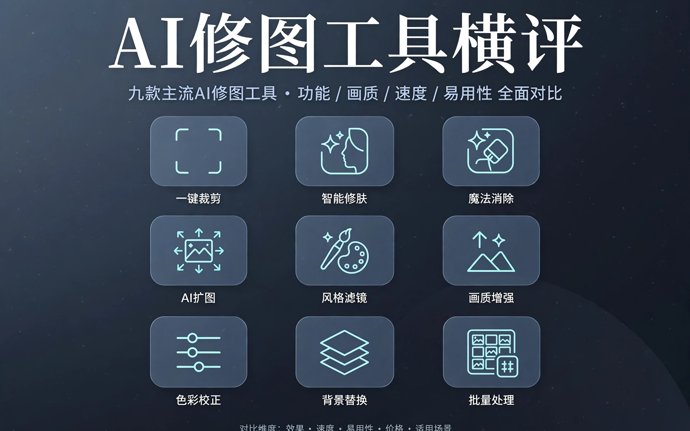
第一类是手机修图应用里的AI功能,优点是随手就能修、分享最快,适合发朋友圈、小红书之前的快速美化。第二类是专业修图软件里的AI功能,抠图、去杂物、光影调整的精细度更高,适合要打印、要投稿、要长期存档的照片。第三类是在线一键修图工具,不用安装,上传就能出结果,适合偶尔修一两张、电脑上没有装软件的时候。记住顺序:只是日常分享用第一类就够了,追求精细效果再上第二类,临时救急才用第三类。
四个常见场景怎么修
去杂物:圈选画面里多余的人、电线、杂物,AI会自动补全背景,背景越简单效果越好,复杂纹理处要放大检查边缘有没有穿帮。换背景:先看抠图边缘,头发、透明物、毛绒玩具最容易露馅,换完背景要统一光线和色温,不然人物会像贴上去的。修老照片:先做画质修复和去划痕,再谈上色,上色只是锦上添花,清晰度才是老照片的命。调人像:磨皮和瘦脸宁轻勿重,保留皮肤纹理和面部阴影,修到看不出修过,才是好的修图。
修图前必须做的两件事
第一是备份原图:AI修图是破坏性修改的起点,修之前先把原图另存一份,修坏了还能重来,千万别在唯一一张原图上直接改。第二是别一次修太多:去杂物、换背景、调色、加滤镜全叠加,照片很容易失真,每做一步就停下来看一眼,效果够了就收手。修图的目标不是把照片变成另一张照片,而是把你当时看到的感觉还原出来。
不同需求的选法结论
日常发社交平台,手机修图应用最顺手,修完直接发,一分钟搞定。要做产品图、海报、投稿作品,专业软件的AI功能更稳,抠图和细节经得起放大看。只是偶尔修老照片或换张证件照背景,在线工具够用,没必要为此专门买软件。最后提醒一句:修图可以美化,但别用来伪造:改证件、改合同截图、改证据类图片,都是不能碰的红线。想系统学AI生图和修图的提示词与方法,可以看看AI绘画设计课程归档;想把修好的图片配上文案做成一套可发布的内容,可以看看AI办公提效课程归档。