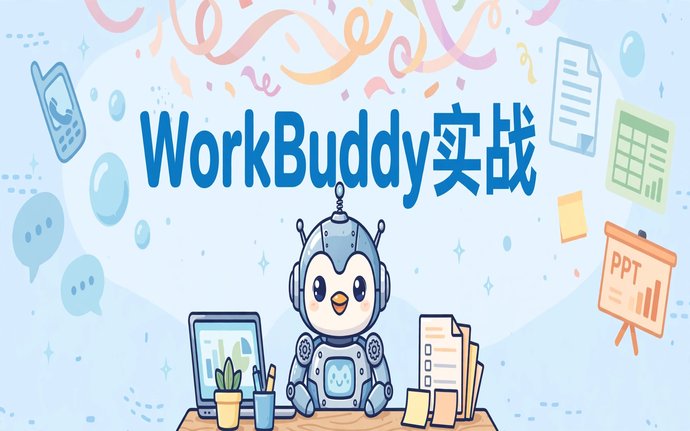
很多人用 AI 办公还停留在“问一句、答一句”。但腾讯的 WorkBuddy 走的是另一条路:你只说目标,它自己拆步骤、调工具,最后交给你一份能直接用的成品。这篇实战不讲参数,只跑三个每个上班族都躲不掉的流程:周报、数据表、PPT。
场景一:周五下午的周报,10 分钟收尾
把本周的会议纪要、聊天记录截图和待办清单一股脑丢给 WorkBuddy,只说一句“按项目汇总成本周周报,标出未完成事项”。它会自己归类、去重、按项目排版,输出一份结构清晰的文档。你要做的只是通读一遍,改掉个别表述。以前东拼西凑一小时的活,现在十分钟交卷。
场景二:杂乱的 Excel,变成能汇报的图表
销售数据散在几张表里是常态。直接打开表格说“标出未达标的区域,做成对比图”,WorkBuddy 会在原表上标红、汇总,再生成图表。更顺手的是,它能顺手把这张图嵌进你的 PPT,第四页重排、补上演讲备注一次完成,不用在三个软件之间来回复制。
场景三:数字对不上,先跨工具核对再出报告
最新的销售数在腾讯文档里,团队的复盘笔记在 Notion 上。让 WorkBuddy 先对两边的数据,找出差异,再更新报告和幻灯片,最后按你的口吻起草一封给老板的汇报邮件。整个过程你只需要在关键节点确认一次,判断权始终在你手里。
上手只要 3 步
第一步,去官网下载安装桌面端;第二步,用一句话说清目标,越具体越好,比如“把这份季度数据做成 6 页汇报 PPT,突出未达标区域”;第三步,接上你常用的工具(它支持 MCP 连接器,能连 Canva、GitHub、Notion 等),手机上通过企业微信也能远程指挥,官方说法是 1 分钟就能连好。
两个提醒,别踩坑
一是 AI 出的结果必须人工核对,尤其是数字和人名,错一个就可能闹笑话。二是敏感数据先想清楚再接工具权限,权限给得越宽,越要确认连接的是你自己的账号。
结语:WorkBuddy 真正的价值不是“会聊天”,而是把“说目标”和“交成品”之间的脏活累活都包了。周报、表格、PPT 这条线跑通一次,你会发现下班时间是能抢回来的。想从零系统学它的完整用法,可以先看站内那篇WorkBuddy 保姆级教程,再结合本文的三个场景照着练一遍。也可以看看站内AI智能体与自动化方向的更多实战内容。