准备项目汇报或答辩时,可以用PowerPoint Copilot梳理可能被追问的地方,再回原始材料补证。目标是发现表达缺口,不是预测评委一定会问什么。以下步骤基于截至2026年10月20日的微软官方文档,未做账号内实测,适合已经有一版演示稿的人。
开始前:先确认入口和材料
微软当前文档列出了Prepare for Questions技能,用于分析演示稿薄弱点和潜在问题;入口为PowerPoint中的Copilot,再选择Skills菜单。Copilot覆盖Windows、Mac和网页版,但能否使用仍取决于账号许可、应用版本、网络及组织设置。[1][2]
先另存一份练习副本,确保每页有明确主题,关键结论旁标明数据来源和日期。不要把不允许上传的资料放入演示稿。中文提示可以作为工作起点,但微软说明各语言效果并不相同,生成结果仍要人工审阅。[2]
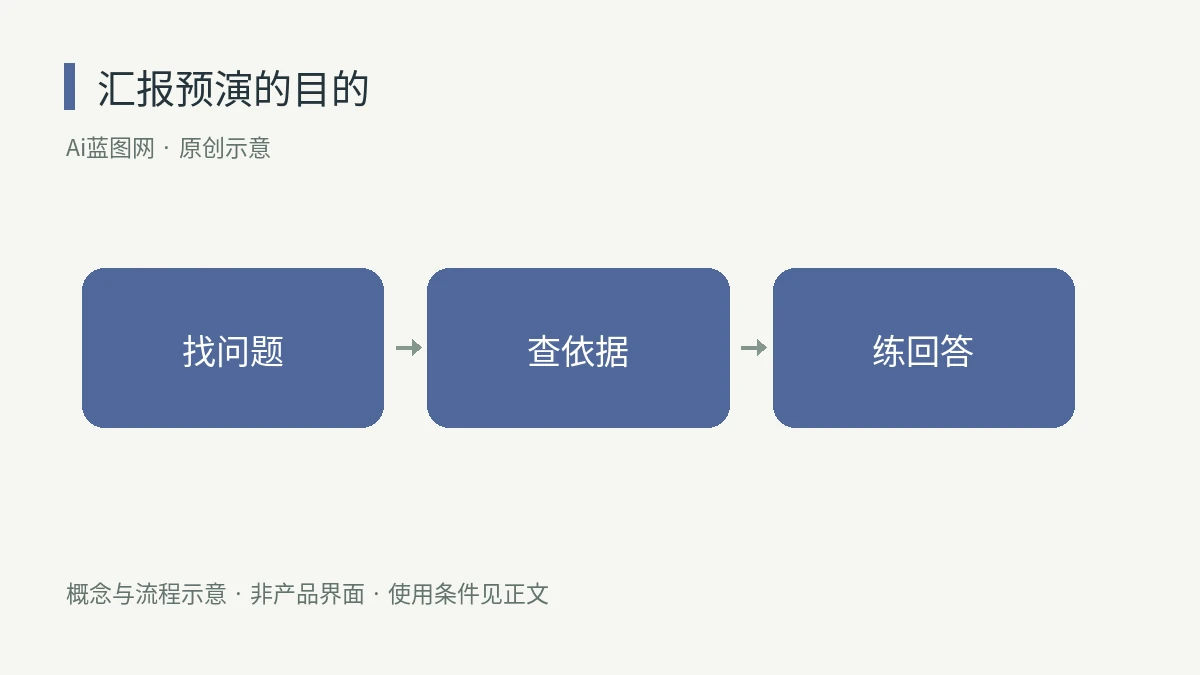
第一步:限制问题范围
打开需要检查的文件,进入Copilot的Skills,选择Prepare for Questions。若账号尚未显示该菜单,先核对许可与版本,不要把功能缺失误认为文件坏了;也可以在已有Copilot聊天入口提出分析请求,但结果形式可能不同。
建议提示词:请以项目评审者的角度,找出这份汇报最值得追问的5个问题。每项给出相关页码、触发问题的原句、缺少的依据。只根据当前文件分析,不编造外部事实,先不要修改幻灯片。
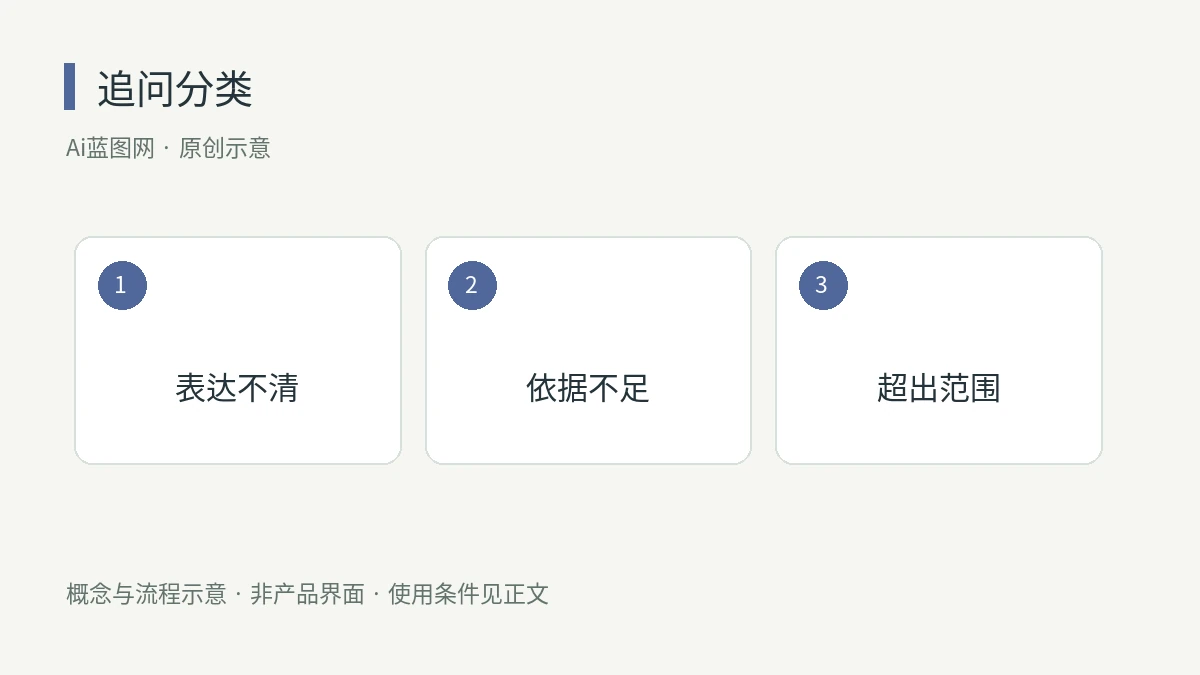
第二步:把问题分成三类处理
• 表达不清:例如“明显改善”没有比较对象。补充一句具体解释,让听众知道改善的是什么。
• 依据不足:例如只有结果没有样本、时间或口径。回到原报告寻找出处;找不到就降低结论强度,不能让AI代填数据。
• 超出范围:例如现有方案尚未评估的新场景。准备说明适用条件、未验证部分及后续计划,不强行编一个完整答案。
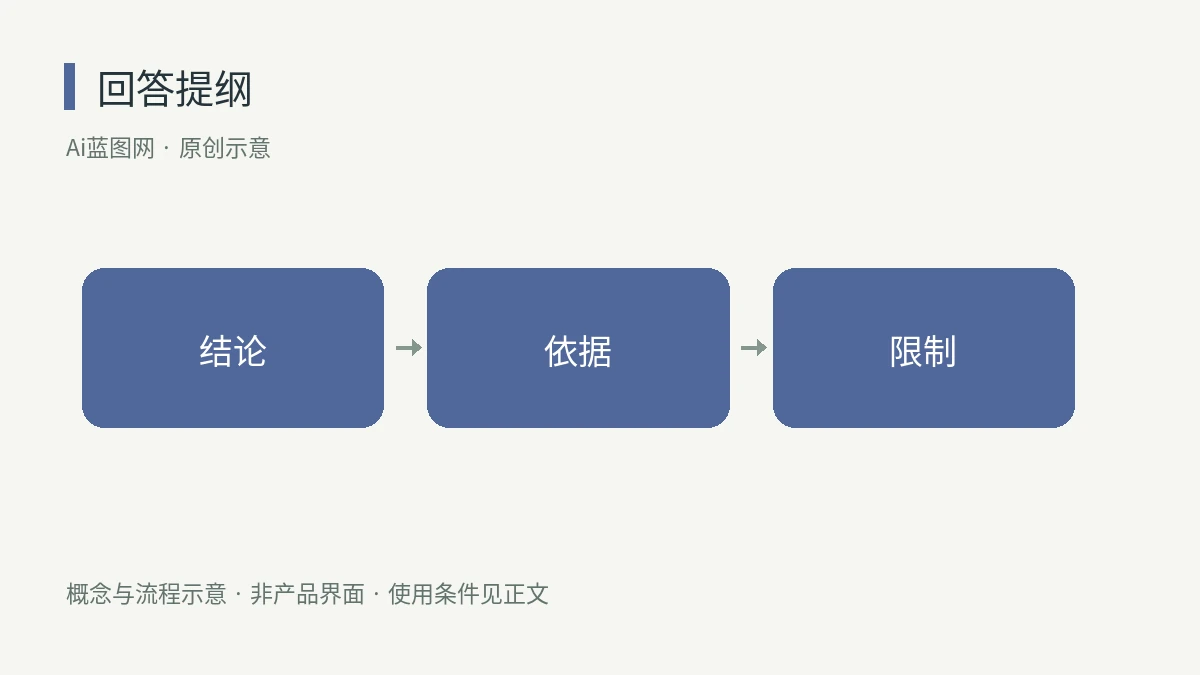
第三步:生成回答提纲,再脱稿练习
对已经核对过的一个问题,继续要求:请只依据我补充的材料,整理一个30秒回答提纲,依次写结论、依据、限制;无法回答的部分标为待确认。随后关掉提纲,自己口头说一遍,检查能否解释每个数字从哪里来。
编辑建议:每次只处理一个追问,避免一次生成大量标准答案。若回答需要打开三张备份页才能说清楚,优先调整正文中的论证顺序,而不是单纯延长答辩稿。
最后检查:问题和答案都可能出错
逐项核对AI给出的页码与原句,确认它确实指向当前版本;再查答案是否擅自增加效果、承诺或数字。最后用放映模式查看补充内容是否挤出页面。官方提示大型或复杂演示稿可能达到系统限制,必要时按章节分开检查。[1]
完成标准是:每个保留的追问都有已确认依据,或者明确标记暂不能回答。AI列出的问题少、语气肯定,都不能证明材料已经经得起审查。
官方来源
[1] 微软:Edit with Copilot in PowerPoint(含Prepare for Questions技能)(2026-10-20核验,动态支持文档)
[2] 微软:Copilot in PowerPoint常见问题(2026-10-20核验,动态支持文档)