资料核验:2026年10月19日。功能与开放范围以官方当前说明为准。
催同事交材料,最怕邮件变客气了,截止日期却被写成“方便时”。Outlook的Coaching by Copilot会针对语气、清晰度与读者感受给建议。下面以Windows工作账号为例,按官方流程整理一套可检查的用法;示例为虚构练习,并非实测记录。
第一步:确认账号能用
经典Outlook的商业用户需有符合条件的Microsoft 365计划及管理员分配的Copilot许可证;邮箱应由Exchange Online托管。账号条件
简繁中文在支持语言中,但语言支持不代表当地服务开放:微软列明中国大陆属于不可用或不受支持的例外地区。先确认所在市场、账号与客户端条件,别为寻找按钮反复重装。语言与地区说明
第二步:先写清楚不可改的事实
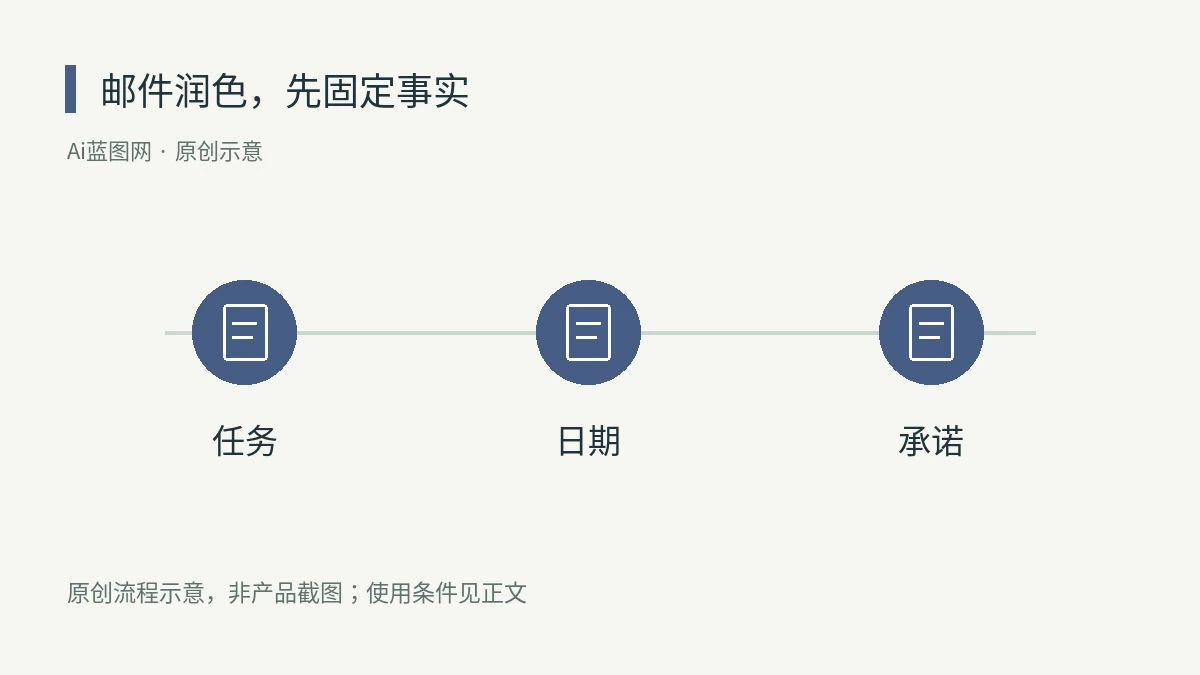
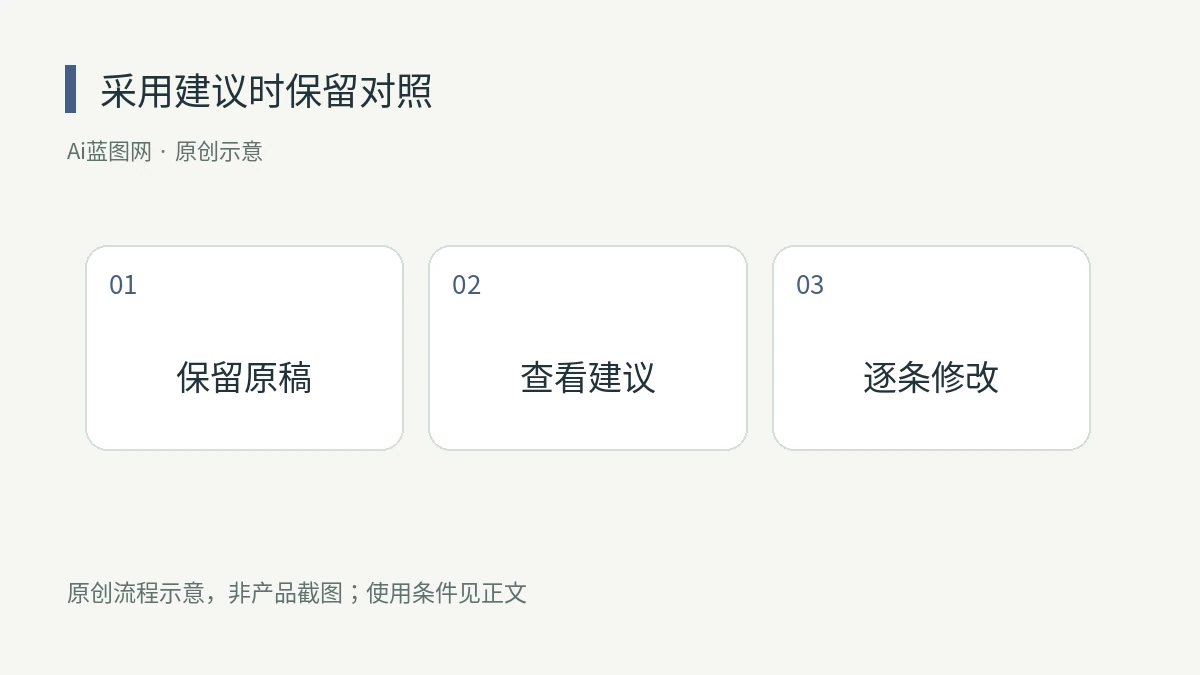
先在公司允许的位置保留原稿,另记收件人、任务、日期和承诺。例如练习稿:“请在10月21日17:00前反馈报价表第3项;如无法完成,请在10月20日12:00前告知预计时间。”核对真实日期、时区及附件版本后,再进入润色。
原稿不要只写“尽快看看”,否则教练也缺少明确的行动目标。未确定的价格、交期、折扣,不应让AI补齐。
第三步:运行教练,逐条取舍
在新版或经典Outlook for Windows中,打开Home → New Mail → Mail,输入正文。点撰写工具栏的Copilot图标,选择Coaching by Copilot,查看三类反馈。界面译名可能不同。官方操作
先处理“请求不清楚”,再看语气是否合适。可以手动采纳单条建议;“Apply all suggestions”会按建议重新生成正文。涉及期限或责任时,建议先手动改一两句,便于对照原稿。
第四步:发送前逐项验收
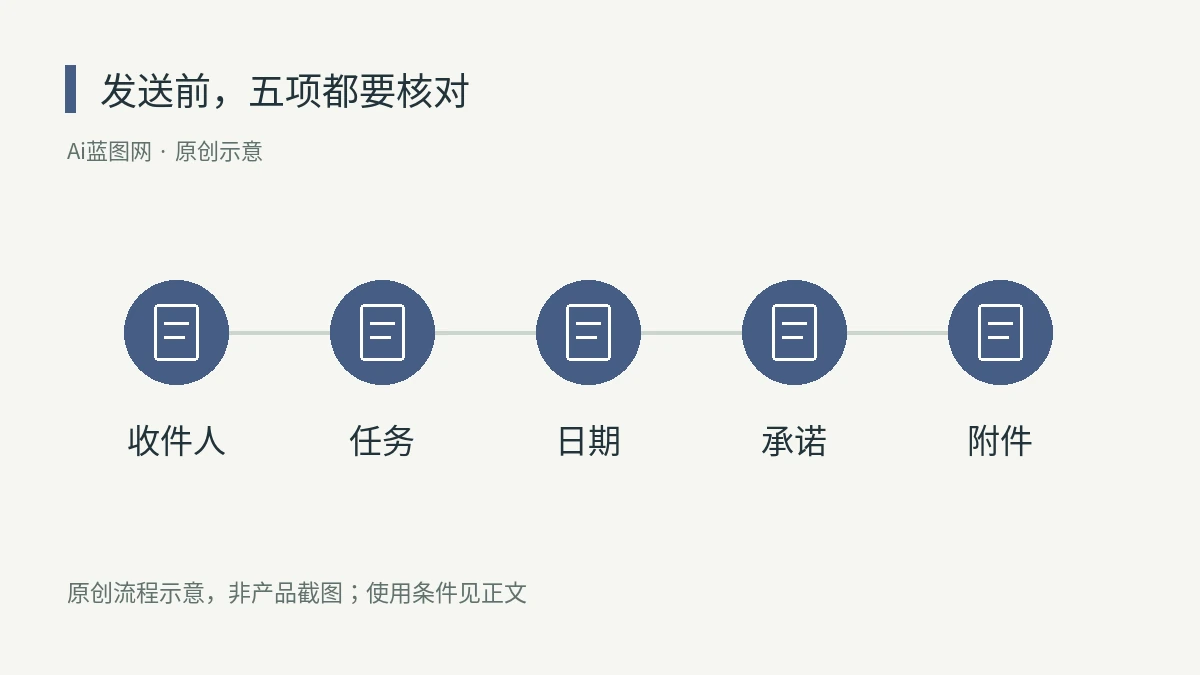
对照事实清单检查五项:收件人与抄送正确;任务及责任人未变;日期、时间和时区完整;未新增保证或承诺;正文提到的附件确实存在且版本正确。再问自己:对方看完能否知道“做什么、何时完成、做不到怎么办”?
例如把“你怎么还没交”改为“想确认当前进度”,是语气调整;把“21日17:00前”改成“有空时”,就应改回。验收标准是行动更清楚、事实零漂移,不是文字更长。
没有入口或内容受保护怎么办
先查主邮箱、许可证与版本;共享、委派和非Exchange Online邮箱存在限制,签名、加密或部分受保护邮件也不支持相关功能。不要为使用教练移除保护或复制到个人工具,交由管理员核查。最后逐字读一遍,再由自己发送。限制与复核要求