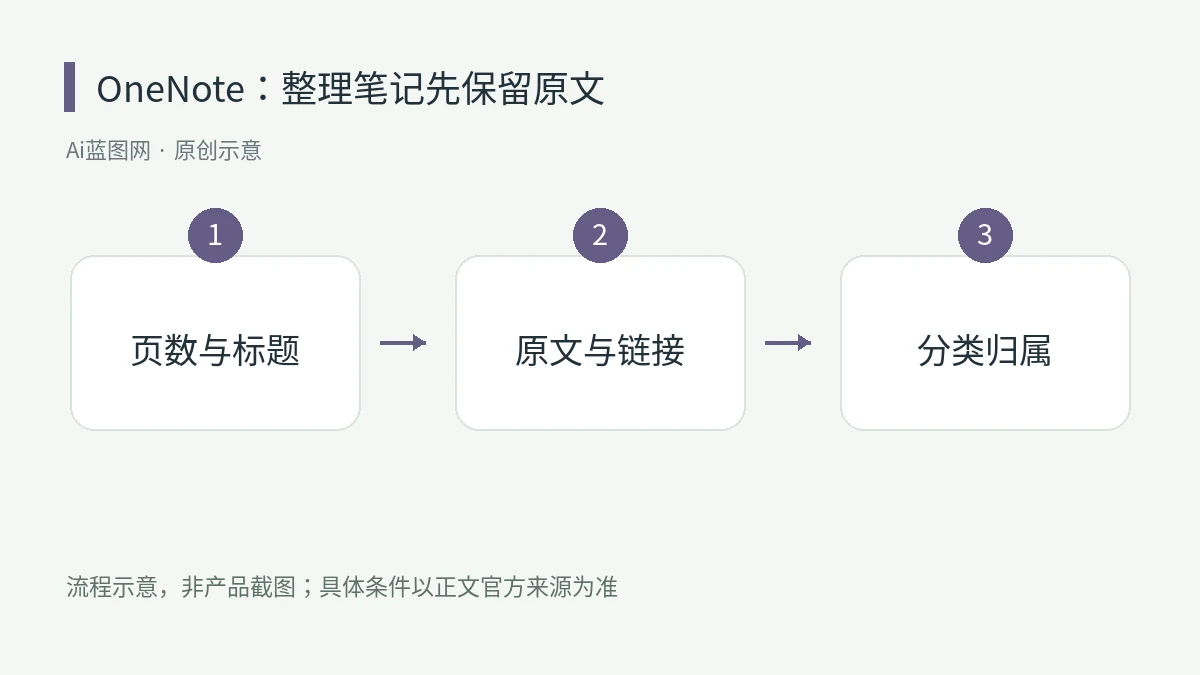
稳妥做法是先留原文副本,再限定整理范围,检查预览后才点Apply。适合资料已经堆在同一分区、希望按日期或项目重新梳理的用户;重要会议记录尤其应保留可对照的版本。
先确认功能和账号是否符合条件
截至2026年10月18日,微软的整理笔记说明仍标为public preview,可能尚未向所有客户开放。该流程处理一个section,也就是分区,不能把选中一段文字误认为已限定整节整理的范围。
官方入门页列出Microsoft Copilot(Work)许可,以及Windows端符合条件的Microsoft 365订阅。通用Copilot支持多个客户端,但页面同时提示部分端的分区上下文尚未开放。不要据此推断每端都有相同整理功能;看不到入口时,先核对账号许可、客户端和开放状态。
保留原文,再从小范围尝试
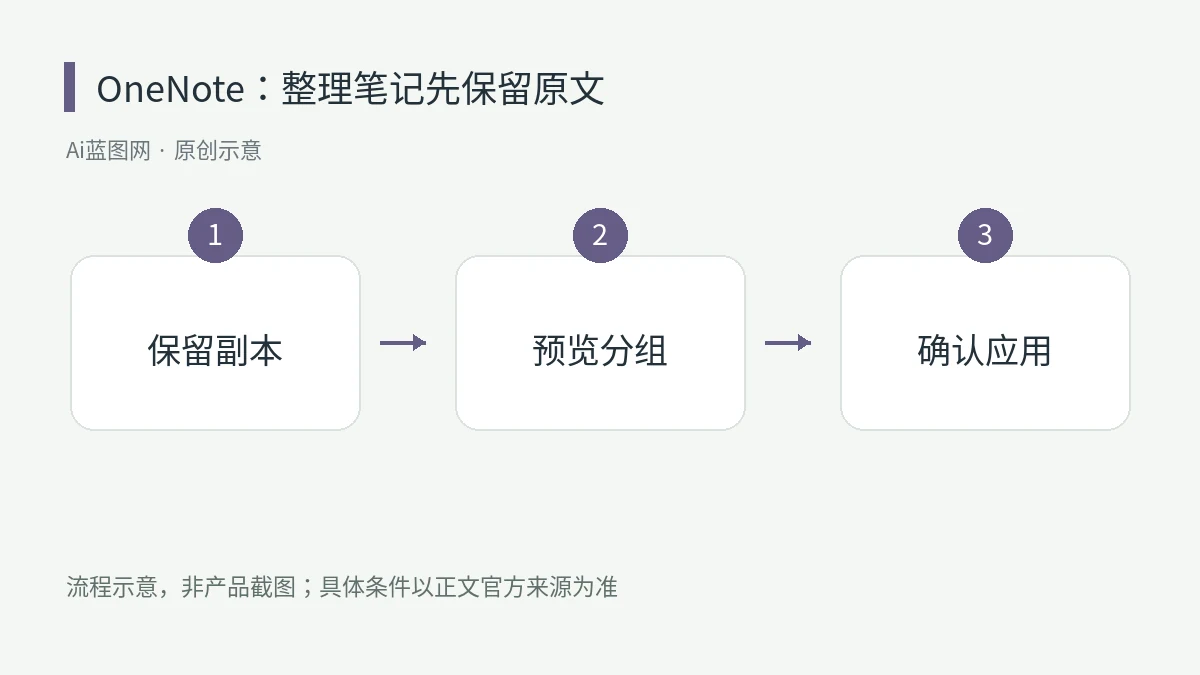
以下是编辑建议:将待整理内容复制到单独的备份分区,标注日期;打开副本核对文字、附件和链接是否齐全。同步成功不等于已经保留整理前的独立版本。
只需整理部分材料时,先把相关页面复制到测试分区,避免整本混合资料一起试。选定目标分区后打开Copilot,要求按日期或优先级整理。可补充:“没有明确日期的内容单独列为待确认,不推测负责人。”这能表达要求,但仍需检查结果。
预览通过后再Apply,应用后再复查
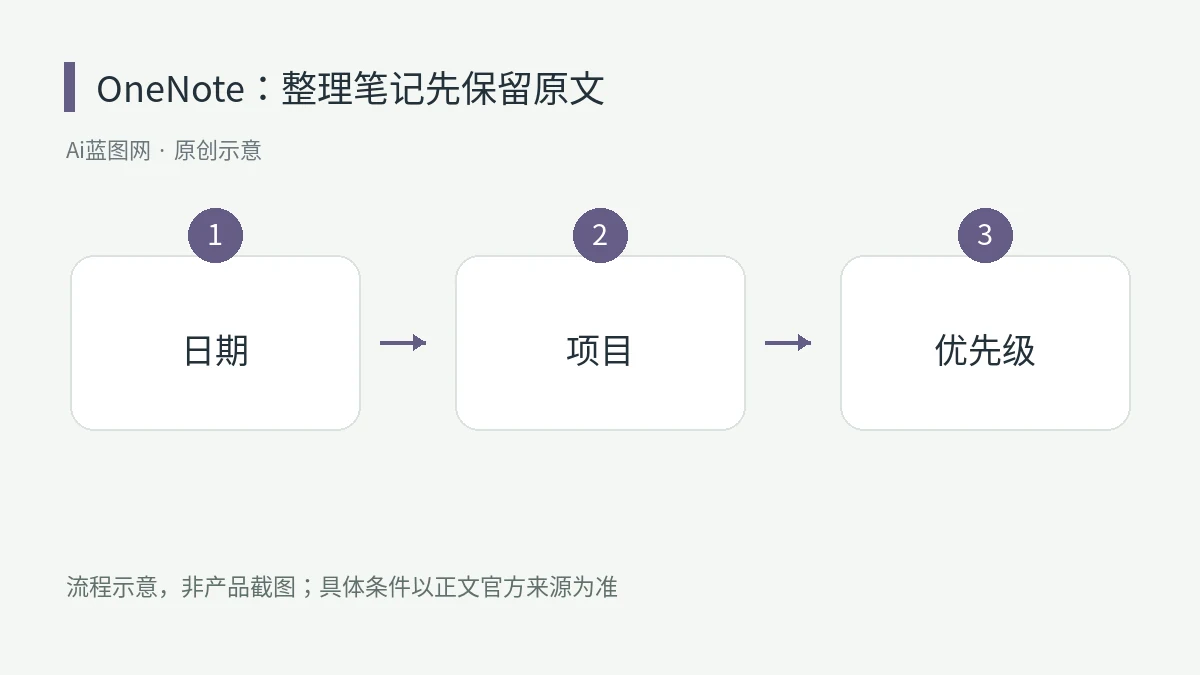
官方流程先生成整理预览,满意后选择Apply;也可补充分类要求重新生成预览。先检查分类依据是否一致,再查同一项目有没有被拆散、草稿有没有被归为已完成、讨论日期有没有被当成截止日。
最后对照原文核对人名、金额、日期和行动项,重点看否定词及“暂定”“待确认”等限定语。应用后再抽查长页面、附件入口和原有链接,确认材料能找到。发现异常就停止继续整理,用保留的副本比对修正;不要急着删除原始记录。本文为官方流程解读与编辑建议,未声称进行客户端实测。