LM Studio可以用来离线聊天,前提是先备齐模型和运行环境,并在对话中选择本地模型。它适合希望在自己电脑上做改写、摘要和日常问答的人;硬件较旧、只想开箱即用,或主要依赖实时联网信息的人,要先衡量配置与维护成本。本文依据截至2026年10月12日的官方资料做功能评估,未进行速度、内存或中文效果实测。
当前官网同时介绍LM Studio Bionic及可选云功能。看到“本地AI”这个产品定位时,仍要检查这一次请求实际走的是本地模型、云模型还是网页搜索。官方价格与功能页
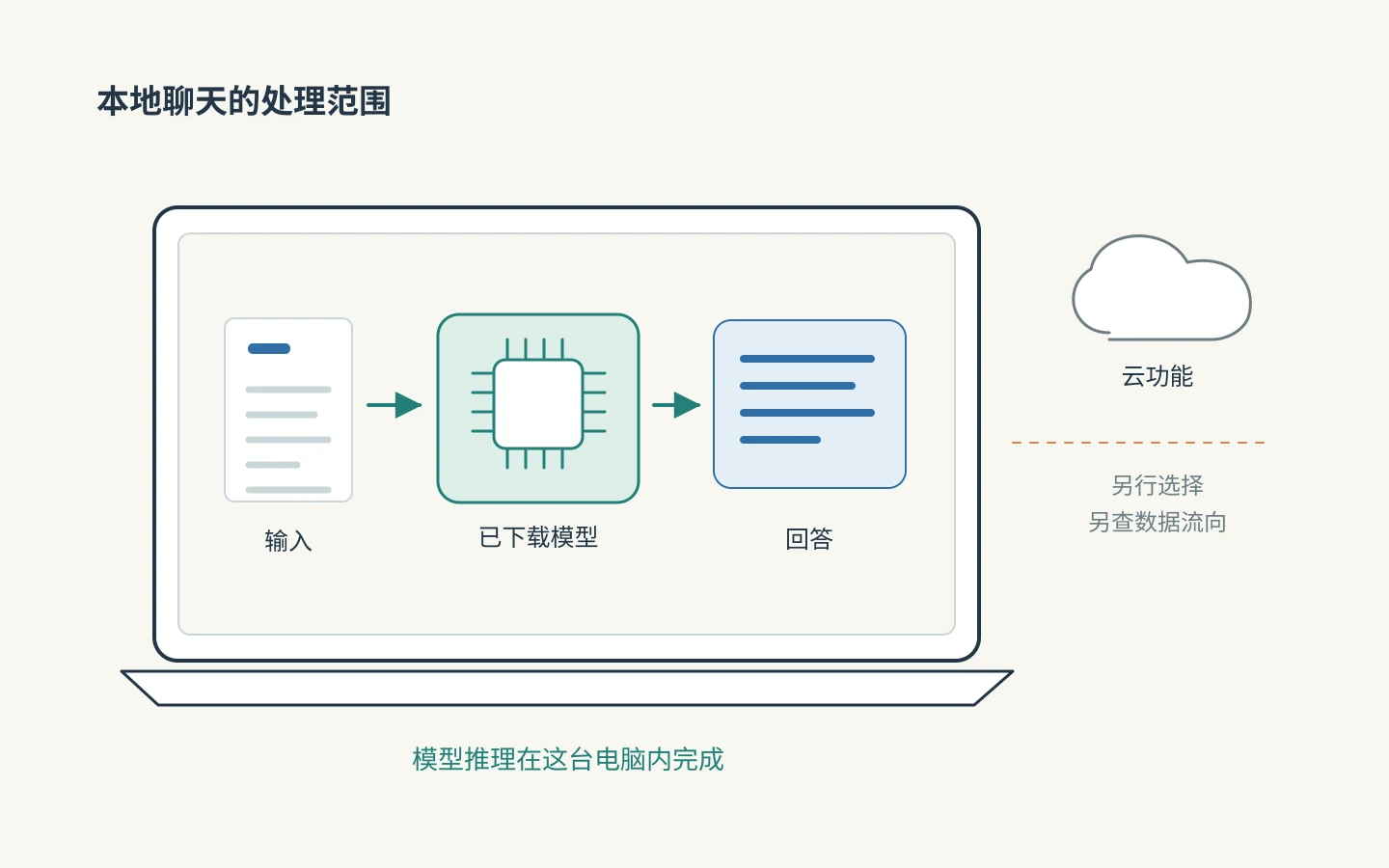
离线能做什么,哪些步骤仍要联网?
官方离线说明写明,已下载模型的聊天、文档问答和本地服务都可以不依赖互联网。搜索或下载模型、获取运行组件、检查应用更新则需要网络。因此,出差或进入离线环境前,应在有网络时完成准备,并实际打开模型跑通一次。离线使用说明
隐私说明把本地处理和云服务分开:下载后在本机运行的模型,其聊天与文档保存在设备本地;主动使用云模型或网页搜索时,请求会进入云端处理。即使服务声明零数据保留,也要先判断资料是否允许传出设备。官方隐私说明
从使用价值看,LM Studio把“资料在哪里处理”变成了一个可以自行控制的选择。代价是模型、磁盘空间和电脑状态都需要自己管理。对需要可靠离线工作的读者,建议先只使用本地模型,暂不连接外部工具,再用普通测试文本断网验证这一条流程。
电脑是否合适,先分清推荐配置
官方对Mac要求Apple Silicon芯片及macOS 14.0或更新版本,推荐16GB以上内存;8GB机型可能运行较小模型,但需要控制上下文长度。Intel Mac当前不受支持。Windows支持x64及特定ARM设备,x64处理器需支持AVX2,官方推荐至少16GB内存和4GB独立显存。这里的推荐值不代表所有模型的最低门槛,也不保证达到某个速度。Linux用户应单独核对发行版与架构。官方系统要求
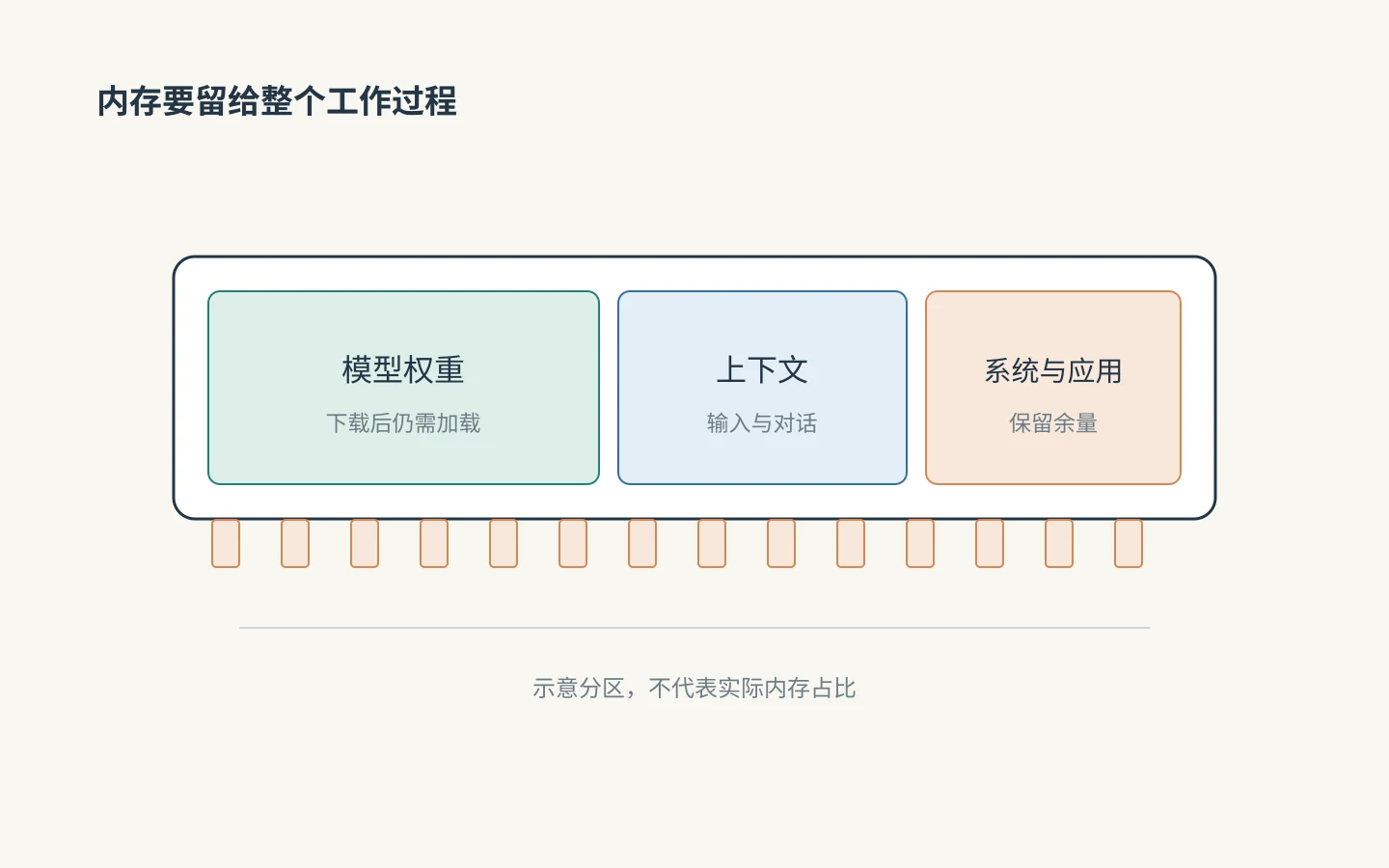
选模型时不要只看下载文件能否放进硬盘。运行还要给模型权重、对话上下文和其他程序留下内存。官方把Q开头的不同下载选项解释为不同程度的量化:文件更小通常伴随一定质量取舍。第一次应选择电脑能从容加载的体积,再检查中文效果,避免一开始追求最大的参数量。模型下载与量化说明
先跑一个可核对的中文小任务
官方入门流程是安装应用,在Discover中下载模型,再到Chat中加载已下载的模型。界面提供中文,但中文回答质量仍取决于所选模型与任务。模型说明中没有明确中文能力时,不宜仅凭菜单语言判断。入门流程、界面语言说明
以下是Ai蓝图网建议的验收方法,不是厂商测试结果:
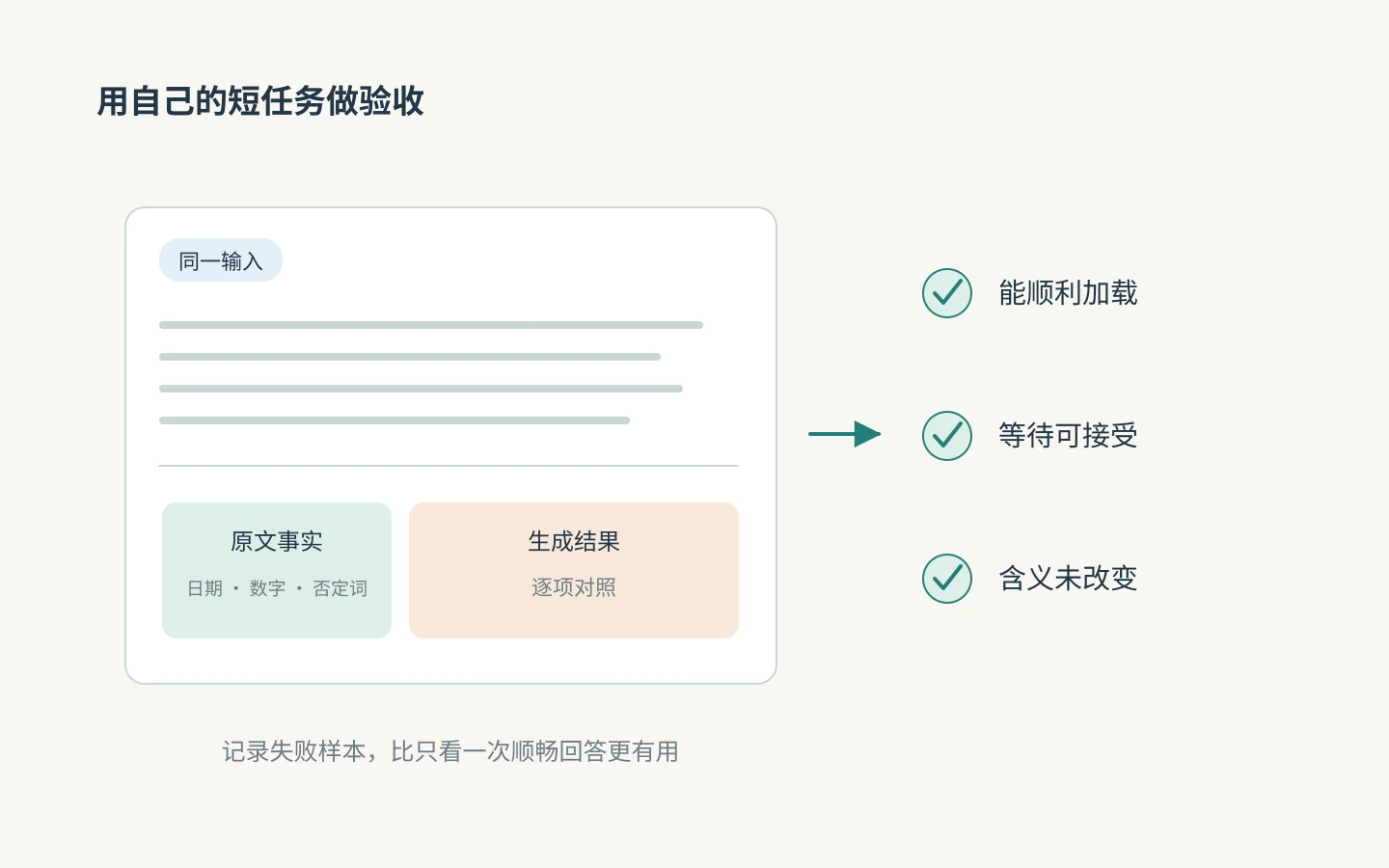
- 准备短原文。选一段已获授权、含日期和数字的普通工作说明,要求改写成三条要点,不增加原文之外的信息。
- 记录能否完成。观察加载是否成功、等待是否可接受、电脑是否影响其他工作。加载失败时先减小模型或上下文,不急着升级硬件。
- 对照含义。检查日期、数量、否定词和责任人是否保留。再问一个原文没有答案的问题,看它是否明确说明信息不足。
- 验证离线。确认选中本地模型并停用外部工具后,用同一输入断网重试。保存模型名称、量化版本和关键设置,便于以后复测。
免费本地功能,适不适合长期保留?
截至核验日,官网Free档标价为0美元,包含本地模型支持;云功能及更高用量另有付费安排。免费指软件方案,不包含购买电脑、存储和维护时间。个人或企业内部使用还应区分应用条款与模型许可,第三方模型有各自的使用条件。官方价格页、应用条款
本文的判断是:如果小样本能稳定完成、电脑负担可接受,而且确实需要离线处理,LM Studio值得保留为常用工具。若中文理解反复出错或等待打断工作,应先换更合适的模型和较短任务,再决定是否投入更多硬件。离线能力解决数据处理位置的问题,答案质量仍要靠自己的任务验收。