想把低分辨率配图放大,又希望图片留在自己的电脑里,可以先试Upscayl Desktop。它的优势是免费、本地处理;是否值得长期用,取决于电脑兼容性和具体图片。本文依据官方文档评估,未做上机测试,不给处理速度或画质打分。
免费的是哪个版本?
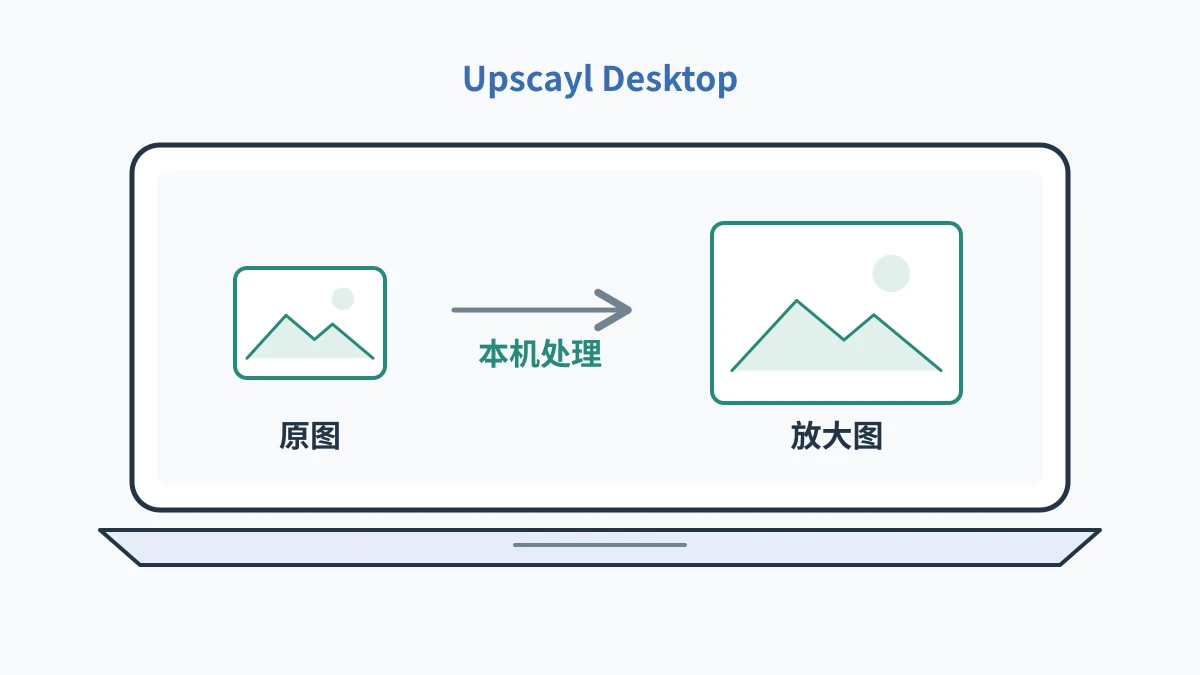
官网桌面版支持Windows、macOS和Linux,图像放大在本机完成,处理时无需联网。免费获取可走官方GitHub发布页;云端服务是另一条产品线,不能把桌面版的免费条件直接套过去。
截至2026年10月10日,GitHub最新发布标签为v2.15.0,包含中文界面、High Fidelity模型和局部查看工具。下载渠道也要分清:美国区Mac App Store当日标价12.99美元;其他地区以当地商店为准。
先过显卡这一关
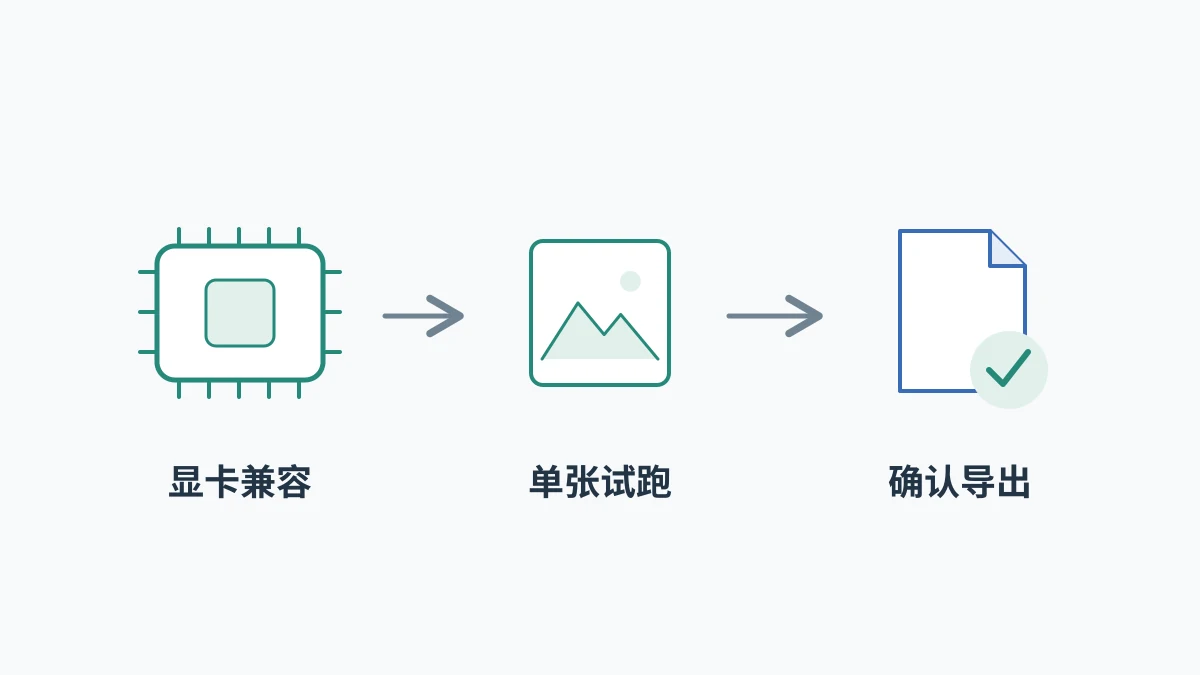
官方安装说明要求兼容Vulkan的显卡,并提醒许多集成显卡不能正常工作。不要只看“软件装上了”,先用一张小图确认能够导出,再安排批量任务。如果出现黑图或失败,先查显卡、驱动与官方排错说明,别一遍遍提交整批图片。
用一张图判断效果
例如,把一张800×600像素的自有插画用于更大的网页配图。保留原文件,另设输出文件夹,选一个模型做4倍放大,目标尺寸便是3200×2400。这个例子只说明尺寸关系,不代表画面一定增加了同等数量的真实细节。
建议做两次检查:先在实际展示尺寸下看整体,再把原图和输出图放到相同显示尺寸,检查细线、眼睛和文字。轮廓变粗、纹理重复或字形改变,都应视为返工信号。不要仅凭输出文件更大就判定质量更好,也不要先把所有模型和增强选项都打开。

批量处理前,再挑一张带细小文字的图和一张纹理丰富的图复核。简单记录模型、输出尺寸、耗时和是否需要手工修补,便于之后比较。若网页最终只显示一张很小的缩略图,也先看原图是否已经够用;没必要为了更大的像素数字增加文件体积和页面加载负担。
适合低分辨率素材,别指望找回失焦细节
官方常见问题说明指出,它主要增强低分辨率、像素化图片,不能替代去模糊或对焦修复。证件文字、商品标签和需要作为证据的照片,不应把AI补出的纹理当作原始信息。
选择建议很简单:经常处理自有插画、旧配图,且电脑能稳定运行,可以把免费桌面版加入工具箱;仅偶尔放大一张图,则先算安装和排错是否值得。先验收一张,再处理一批,比追求最大的放大倍率更实用。
素材还需要去背景时,可先查看本站的remove.bg商用与点数说明,再安排后续图片处理。
资料核对:2026年10月10日(北京时间)。价格、版本和兼容性以链接中的官方最新说明为准。